ลองใช้คีย์บอร์ดนี้: คีย์บอร์ดภาษาอาร์เมเนีย
เริ่มต้นด้วยเค้าโครงภาษาอาร์เมเนียที่แสดงอยู่
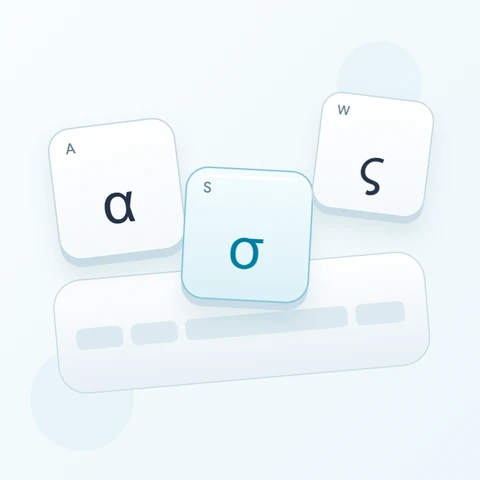
ค้นหา ա ที่ A และ բ ที่ B จากนั้นเปิด Shift สั้นๆ เพื่อค้นหา Ա ที่ A ตำแหน่งที่สะดวกเหล่านั้นไม่ได้หมายถึงระบบการแปลงตามเสียงทั่วไป ตัวอักษรและเครื่องหมายวรรคตอนอื่นๆ ใช้ตำแหน่งคงที่ รวมถึง օ บนปุ่ม 0 ปกติ
เปิดแป้นพิมพ์ภาษาอาร์เมเนียและบันทึกร่างที่มีอยู่ที่คุณต้องการเก็บไว้ ล้างตัวแก้ไขสำหรับแบบฝึกหัดนี้ จากนั้นปิด Caps, Shift และ Alt Gr การคลิกอักขระบนหน้าจอช่วยหลีกเลี่ยงการพึ่งพาป้ายกำกับที่พิมพ์บนแป้นพิมพ์จริงของคุณ
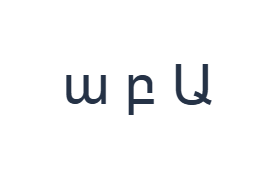
ป้อน ա բ Ա ทีละตัวอย่าง
ขั้นแรก ใช้เลเยอร์ปกติและคลิก ա ที่ตำแหน่ง A จากนั้นใช้เลเยอร์ปกติและคลิก բ ที่ตำแหน่ง B สุดท้ายใช้เลเยอร์ Shift และคลิก Ա ที่ตำแหน่ง A เว้นวรรคหนึ่งครั้งระหว่างตัวอย่าง แถวฝึกหัดที่เสร็จสมบูรณ์คือ ա բ Ա อักขระที่แยกจากกันเหล่านี้เป็นแบบฝึกหัด ไม่ใช่คำหรือคำแปล
สำหรับแต่ละตัวอย่าง ให้เปิดใช้งานเฉพาะชุดตัวปรับแต่งที่ระบุและตรวจสอบว่าป้ายกำกับแป้นขนาดใหญ่ตรงกับอักขระที่ต้องการ Shift และ Alt Gr บนหน้าจอจะยังคงทำงานอยู่จนกว่าคุณจะสลับปิด กลับไปที่เลเยอร์ปกติหลังจากตัวอย่างสุดท้าย อย่าทิ้งตัวปรับแต่งที่เลือกไว้เกินความจำเป็น
ทบทวนอักขระก่อนการจัดรูปแบบ
เปรียบเทียบตัวแก้ไขกับ ա բ Ա หากรายการใดแตกต่าง ให้เลือกรายการนั้นแล้วคลิกปุ่มที่ถูกต้องอีกครั้ง Undo และ Redo สามารถกู้คืนการแก้ไขข้อความระหว่างเซสชันหน้านี้ได้ เว้นวรรคหนึ่งครั้งระหว่างตัวอย่างเพื่อให้ตรวจสอบอักขระแต่ละตัวได้ง่าย
เปรียบเทียบตัวอย่างแรกและตัวอย่างที่สาม: ใช้ตำแหน่งทางกายภาพเดียวกันกับเลเยอร์ที่ต่างกัน อย่าทึกทักเอาเองว่าแถวบนสุดจะทำงานเหมือนแถวตัวเลขมาตรฐานเมื่อพิมพ์ข้อความต่อ ตรวจสอบผลลัพธ์ที่แสดงก่อน โดยเฉพาะเมื่อผสมชื่อกับวันที่หรือหมายเลขอ้างอิง
ตั้งค่าสไตล์ที่ชัดเจนและดาวน์โหลดแถวฝึกหัด
เปิด Text style โดยใช้ปุ่มแบบอักษรเหนือตัวแก้ไข เลือก Arial อย่างชัดเจน ตั้งขนาดเป็น 28 px เลือกสีอัตโนมัติ และปิดตัวหนา ตัวเอียง ขีดเส้นใต้ และขีดฆ่า ตั้งค่าทิศทางเป็น ซ้ายไปขวา การตั้งค่าเหล่านี้มีผลกับตัวแก้ไขทั้งหมด แม้ว่าจะเลือกข้อความเพียงบางส่วนก็ตาม
เลือก Save image เพื่อดาวน์โหลด PNG จากนั้นเปิดและเปรียบเทียบข้อความกับตัวแก้ไข รูปภาพจะจัดข้อความให้อยู่กึ่งกลางบนพื้นหลังสีขาว ลักษณะของแบบอักษรขึ้นอยู่กับแบบอักษรที่มีบนอุปกรณ์ของคุณ อักขระที่ขาดหายไปอาจใช้แบบอักษรสำรอง สำหรับข้อความที่คุณสามารถแก้ไขได้ในภายหลัง Save Word (.docx) จะสร้างเอกสารที่แก้ไขได้แทน การดาวน์โหลดทั้งสองแบบรวมถึงตัวแก้ไขทั้งหมด
i2type-armenian.pngi2type-armenian.docx
เคล็ดลับสำหรับเลย์เอาต์นี้
ไม่มีการแปลงเสียงอ่าน
การสะกดแบบละตินจะไม่ถูกแปลงเป็นภาษาอาร์เมเนีย แป้นพิมพ์จริงจะเป็นไปตามตำแหน่งที่แสดง
แสดงตัวพิมพ์ใหญ่และเครื่องหมายวรรคตอน
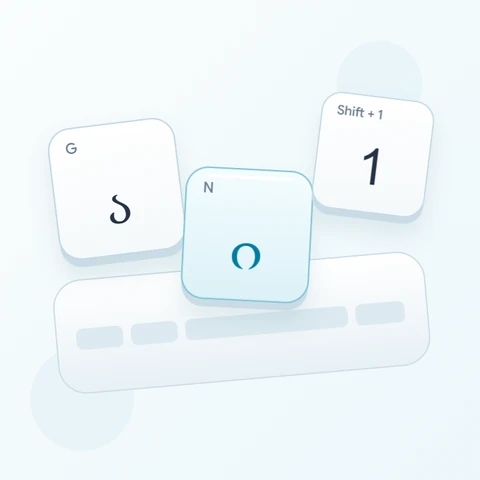
Shift พร้อม A จะแทรก Ա และพร้อม 0 จะแทรก Օ ส่วน Shift พร้อม 7 จะให้ և ไม่มีเลเยอร์ Alt Gr ที่มีข้อมูล ใช้ตัวเลือกปกติและ Shift หรือวางอักขระที่ไม่มีในนั้น
คำถามที่พบบ่อย
ฉันสามารถพิมพ์คำภาษาอาร์เมเนียโดยใช้การสะกดภาษาละตินได้หรือไม่?
แป้นพิมพ์นี้ไม่แปลงการสะกดภาษาละตินเป็นคำภาษาอาร์เมเนีย แต่ละตำแหน่งทางกายภาพจะแทรกอักขระที่กำหนดไว้ การคลิกตัวอักษรอาร์เมเนียที่แสดงเป็นวิธีที่ง่ายที่สุดในการหลีกเลี่ยงข้อสันนิษฐานเกี่ยวกับตำแหน่งตามเสียง
ตัวเลขที่ตำแหน่ง 0 หายไปไหน?
ตำแหน่ง 0 ปกติถูกกำหนดให้เป็น օ โดยมี Օ อยู่ภายใต้ Shift ตำแหน่งแถวบนสุดอื่นๆ ยังมีตัวอักษรหรือเครื่องหมายวรรคตอน ใช้เลเยอร์ที่แสดง วางตัวเลขที่ขาดหายไป หรือใช้การป้อนข้อมูลแบบเนทีฟสำหรับข้อความที่คุณต้องการ
Copy จะเก็บสไตล์ที่แสดงในรูปภาพของฉันไว้หรือไม่?
Copy จะส่งตัวแก้ไขทั้งหมดเป็นข้อความธรรมดา ดังนั้นแอปที่รับจะกำหนดลักษณะที่ปรากฏเอง ใช้ PNG เพื่อผลลัพธ์ทางภาพที่คงที่ หรือ Word สำหรับข้อความที่แก้ไขได้พร้อมแบบอักษร ขนาด สี และทิศทางที่เลือก
ลองใช้ข้อความภาษาอาร์เมเนียของคุณเอง
ทำซ้ำตัวอย่าง จากนั้นแทนที่ด้วยข้อความที่คุณต้องการ ทบทวนอักขระที่ไม่คุ้นเคยก่อนคัดลอกหรือดาวน์โหลดเวอร์ชันที่เสร็จสมบูรณ์