სცადეთ ეს კლავიატურა: სომხური კლავიატურა
დაიწყეთ ნაჩვენები სომხური განლაგებით
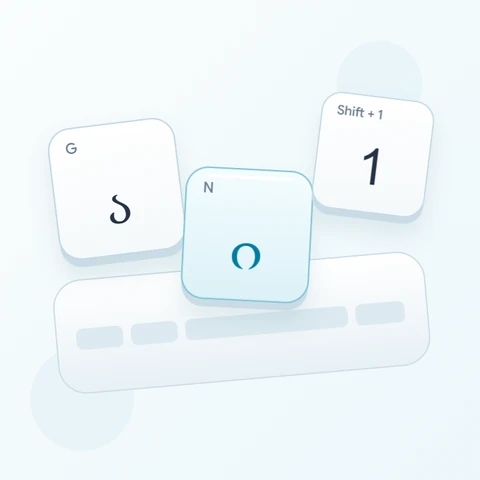
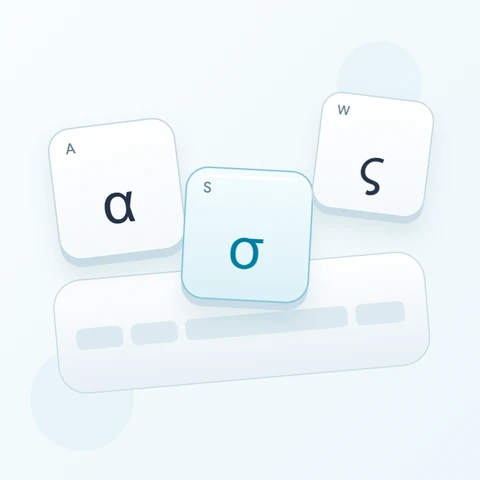
იპოვეთ ա A-ზე და բ B-ზე, შემდეგ მოკლედ ჩართეთ Shift, რათა იპოვოთ Ա A-ზე. ეს მოსახერხებელი პოზიციები არ გულისხმობს ზოგად ფონეტიკურ გარდაქმნის სისტემას. სხვა ასოები და პუნქტუაცია იყენებს ფიქსირებულ პოზიციებს, მათ შორის օ-ს ნორმალურ 0 კლავიშზე.
გახსენით სომხური კლავიატურა და შეინახეთ ნებისმიერი არსებული მონახაზი, რომლის შენარჩუნებაც გსურთ. გაასუფთავეთ რედაქტორი ამ სავარჯიშოსთვის, შემდეგ გამორთეთ Caps, Shift და Alt Gr. ეკრანზე გამოსახულ სიმბოლოებზე დაწკაპუნება გარიდებთ თქვენი ფიზიკური კლავიატურის დაბეჭდილ ეტიკეტებზე დამოკიდებულებას.
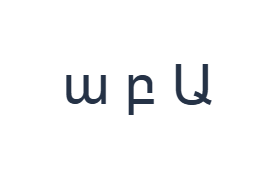
შეიყვანეთ ա բ Ա თითო მაგალითი სათითაოდ
პირველ რიგში, გამოიყენეთ ნორმალური ფენა და დააწკაპუნეთ ա-ს A პოზიციაზე. შემდეგ, გამოიყენეთ ნორმალური ფენა და დააწკაპუნეთ բ-ს B პოზიციაზე. ბოლოს, გამოიყენეთ Shift ფენა და დააწკაპუნეთ Ա-ს A პოზიციაზე. ჩასვით ერთი ინტერვალი მაგალითებს შორის. დასრულებული სავარჯიშო სტრიქონია ա բ Ա. ეს განცალკევებული სიმბოლოები არის სავარჯიშო და არა სიტყვა ან თარგმანი.
თითოეული მაგალითისთვის ჩართეთ მხოლოდ მითითებული მოდიფიკატორების კომბინაცია და შეამოწმეთ, რომ დიდი კლავიშის ეტიკეტი ემთხვევა სასურველ სიმბოლოს. ეკრანზე Shift და Alt Gr რჩება აქტიური, სანამ არ გამორთავთ მათ. ბოლო მაგალითის შემდეგ დაბრუნდით ნორმალურ ფენაზე; არ დატოვოთ არჩეული დამატებითი მოდიფიკატორი.
გადახედეთ სიმბოლოებს ფორმატირებამდე
შეადარეთ რედაქტორი ա բ Ա-ს. თუ ერთი ელემენტი განსხვავდება, აირჩიეთ ის და კვლავ დააწკაპუნეთ მის სწორ კლავიშზე. Undo და Redo ფუნქციებს შეუძლიათ აღადგინონ ტექსტის ცვლილებები ამ სესიის განმავლობაში. შეინარჩუნეთ ერთი ინტერვალი მაგალითებს შორის, რათა თითოეული სიმბოლო ადვილად შესამოწმებელი დარჩეს.
შეადარეთ პირველი და მესამე მაგალითები: ისინი იყენებენ ერთსა და იმავე ფიზიკურ პოზიციას სხვადასხვა ფენებით. ნუ ივარაუდებთ, რომ ზედა რიგი მოიქცევა როგორც სტანდარტული ციფრების რიგი ტექსტის გაგრძელებისას. ჯერ შეამოწმეთ ნაჩვენები შედეგები, განსაკუთრებით მაშინ, როდესაც სახელებს ურევთ თარიღებთან ან საცნობარო ნომრებთან.
დააყენეთ მკაფიო სტილი და ჩამოტვირთეთ სავარჯიშო სტრიქონი
გახსენით ტექსტის სტილი რედაქტორის ზემოთ არსებული შრიფტის ღილაკის გამოყენებით. აირჩიეთ Arial, დააყენეთ ზომა 28 პიქსელზე, აირჩიეთ ავტომატური ფერი და გამორთეთ მსხვილი, დახრილი, ხაზგასმული და გადახაზული სტილები. დააყენეთ მიმართულება მარცხნიდან მარჯვნივ. ეს პარამეტრები ვრცელდება მთლიან რედაქტორზე, მაშინაც კი, როდესაც მცირე მონაკვეთია არჩეული.
აირჩიეთ სურათის შენახვა PNG-ის ჩამოსატვირთად, შემდეგ გახსენით ის და შეადარეთ მისი ტექსტი რედაქტორს. სურათი აცენტრებს ტექსტს თეთრ ფონზე. შრიფტის გამოჩენა დამოკიდებულია თქვენს მოწყობილობაზე არსებულ შრიფტებზე; დაკარგული გლიფის შემთხვევაში შეიძლება გამოყენებულ იქნას ალტერნატივა. ტექსტისთვის, რომლის რედაქტირებაც მოგვიანებით გსურთ, Save Word (.docx) ქმნის რედაქტირებად დოკუმენტს. ორივე ჩამოტვირთვა მოიცავს მთლიან რედაქტორს.
i2type-armenian.pngi2type-armenian.docx
რჩევები ამ განლაგებისთვის
ფონეტიკური კონვერტაციის გარეშე
ლათინური მართლწერა არ გარდაიქმნება სომხურად. ფიზიკური კლავიშები მიჰყვება ნაჩვენებ პოზიციებს.
აჩვენეთ დიდი ასოები და პუნქტუაცია
Shift A-სთან ერთად შეიყვანს Ա-ს, ხოლო 0-თან ერთად შეიყვანს Օ-ს. Shift 7-თან ერთად იძლევა և-ს. არცერთი Alt Gr ფენა არ არის შევსებული. გამოიყენეთ ნორმალური და Shift არჩევანი ან ჩასვით სიმბოლო, რომელიც მათში არ არის.
ხშირად დასმული კითხვები
შემიძლია თუ არა სომხური სიტყვის აკრეფა მისი ლათინური მართლწერის გამოყენებით?
ეს კლავიატურა არ გარდაქმნის ლათინურ მართლწერას სომხურ სიტყვებად. თითოეული ფიზიკური პოზიცია შეიყვანს თავის დამაპინგებულ სიმბოლოს. ნაჩვენები სომხური ასოების დაწკაპუნება არის უმარტივესი გზა ფონეტიკურ განლაგებასთან დაკავშირებული ვარაუდების თავიდან ასაცილებლად.
სად წავიდა ციფრი 0 პოზიციაზე?
ნორმალური 0 პოზიცია დამაპინგებულია օ-ზე, ხოლო Օ არის Shift-ის ქვეშ. ზედა რიგის სხვა პოზიციები ასევე შეიცავს ასოებს ან პუნქტუაციას. გამოიყენეთ ნაჩვენები ფენები, ჩასვით დაკარგული ციფრი ან გამოიყენეთ მშობლიური შეყვანის მეთოდი საჭირო ტექსტისთვის.
შეინარჩუნებს თუ არა Copy სტილს, რომელიც ჩემს სურათშია ნაჩვენები?
Copy აგზავნის მთლიან რედაქტორს როგორც უბრალო ტექსტს, ამიტომ მიმღები აპლიკაცია უზრუნველყოფს მის გარეგნობას. გამოიყენეთ PNG ფიქსირებული ვიზუალური შედეგისთვის ან Word რედაქტირებადი ტექსტისთვის არჩეული შრიფტით, ზომით, ფერით და მიმართულებით.
სცადეთ თქვენი საკუთარი სომხური ტექსტი
გაიმეორეთ მაგალითი, შემდეგ შეცვალეთ ის ტექსტით, რომელიც გჭირდებათ. გადახედეთ ნებისმიერ უცნობ სიმბოლოს დასრულებული ვერსიის კოპირებამდე ან ჩამოტვირთვამდე.