

Vyskúšať túto klávesnicu: Baskická klávesnica
Začnite so zobrazeným baskickým rozložením
Nájdite ñ na pozícii bodkočiarky a krátko zapnite Shift, aby ste videli Ñ. S Alt Gr sa E zmení na €. Toto sú kompletné mapované výstupy. Interpunkčné znamienko pripomínajúce diakritiku má inú úlohu: kliknutie naň vloží dané znamienko okamžite namiesto spustenia sekvencie diakritiky.
Otvorte baskickú klávesnicu a uložte akýkoľvek existujúci koncept, ktorý si chcete ponechať. Vymažte editor pre toto cvičenie a potom vypnite Caps, Shift a Alt Gr. Klikanie na znaky na obrazovke zabraňuje spoliehaniu sa na vytlačené štítky vašej fyzickej klávesnice.
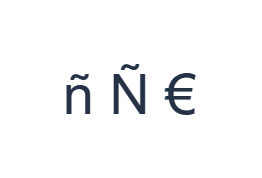
Zadajte ñ Ñ € po jednom príklade naraz
Najprv použite normálnu vrstvu a kliknite na ñ na pozícii ;. Potom použite vrstvu Shift a kliknite na Ñ na pozícii ;. Nakoniec použite vrstvu Alt Gr a kliknite na € na pozícii E. Medzi príklady vložte jednu medzeru. Hotový cvičný riadok je ñ Ñ €. Tieto oddelené znaky sú cvičenie, nie slovo alebo preklad.
Pre každý príklad povoľte iba uvedenú kombináciu modifikátorov a skontrolujte, či sa veľký štítok klávesy zhoduje so zamýšľaným znakom. Shift a Alt Gr na obrazovke zostanú aktívne, kým ich nevypnete. Po poslednom príklade sa vráťte k normálnej vrstve; nenechávajte vybraný žiadny ďalší modifikátor.
Skontrolujte znaky pred formátovaním
Porovnajte editor s ñ Ñ €. Ak sa niektorá položka líši, vyberte ju a znova kliknite na správny kláves. Funkcie Späť a Znova môžu obnoviť úpravy textu počas tejto relácie. Medzi príkladmi ponechajte jednu medzeru, aby sa každý znak dal ľahko skontrolovať.
Váš cvičný riadok by mal obsahovať dve formy písmen nasledované symbolom eura. Ak posledný kláves vloží namiesto toho e, Alt Gr nebol aktívny. Ak neskôr budete potrebovať chýbajúcu samohlásku s diakritikou, nesnažte sa ju vytvoriť umiestnením doslovnej diakritiky vedľa bežnej samohlásky.
Nastavte jasný štýl a stiahnite si cvičný riadok
Otvorte Štýl textu pomocou tlačidla písma nad editorom. Explicitne vyberte Arial, nastavte veľkosť na 28 px, zvoľte automatickú farbu a vypnite tučné písmo, kurzívu, podčiarknutie a prečiarknutie. Nastavte smer zľava doprava. Tieto nastavenia sa vzťahujú na celý editor, aj keď je vybraná menšia pasáž.
Zvoľte Uložiť obrázok pre stiahnutie PNG, potom ho otvorte a porovnajte jeho text s editorom. Obrázok vycentruje text na bielom pozadí. Vzhľad písma závisí od písiem dostupných vo vašom zariadení; chýbajúci glyf môže použiť náhradný. Pre text, ktorý môžete neskôr upravovať, vytvorí Uložiť Word (.docx) namiesto toho upraviteľný dokument. Obe stiahnutia zahŕňajú celý editor.
i2type-basque.pngi2type-basque.docx
Tipy pre toto rozloženie
Symboly akcentov sú doslovné
Nie je implementovaná kompozícia mŕtvych klávesov. Vložte chýbajúce vopred zložené znaky s akcentom alebo použite natívny vstup.
Použite Shift a Alt Gr
Shift s bodkočiarkou dáva Ñ, rovnítko dáva ¿ a 3 dáva ·. Alt Gr s 2 dáva @ a E dáva €. Klávesy vyzerajúce ako diakritika vkladajú symboly okamžite namiesto čakania na samohlásku.
Časté otázky
Prečo napísanie diakritiky a potom samohlásky zanechá dva znaky?
Táto klávesnica nemá systém skladania mŕtvych klávesov. Klávesy vyzerajúce ako diakritika vkladajú svoje vlastné symboly okamžite. Použite kompletné písmeno s diakritikou, ktoré je už prítomné na vrstve, alebo prilepte požadovaný znak z inej metódy vstupu.
Môžem použiť symboly na mojich fyzických anglických klávesoch?
Sledujte aktuálne veľké štítky. Napríklad lomka vytvorí spojovník a rovnítko vytvorí ¡ na normálnej vrstve. Shift a Alt Gr odhalia ďalšie výstupy, takže pozície anglickej interpunkcie túto klávesnicu spoľahlivo nepopisujú.
Zachová Kopírovať štýl zobrazený v mojom obrázku?
Kopírovať odošle celý editor ako čistý text, takže vzhľad dodá prijímajúca aplikácia. Použite PNG pre fixný vizuálny výsledok alebo Word pre upraviteľný text so zvoleným písmom, veľkosťou, farbou a smerom.
Vyskúšajte svoj vlastný baskický text
Zopakujte príklad a potom ho nahraďte textom, ktorý potrebujete. Pred kopírovaním alebo stiahnutím hotovej verzie skontrolujte všetky neznáme znaky.


