

Bu klaviaturanı sınayın: Bask Klaviatura
Göstərilən Bask tərtibatı ilə başlayın
ñ-ı nöqtəli vergül mövqeyində tapın və Ñ-i görmək üçün Shift-i qısa müddətə aktivləşdirin. Alt Gr ilə E, € olur. Bunlar tam xəritələnmiş çıxışlardır. Vurğuya bənzəyən durğu işarəsinin fərqli rolu var: ona klikləmək vurğu ardıcıllığına başlamaq əvəzinə həmin işarəni dərhal daxil edir.
Bask klaviaturasını açın və saxlamaq istədiyiniz hər hansı mövcud qaralamanı yadda saxlayın. Bu məşq üçün redaktoru təmizləyin, sonra Caps, Shift və Alt Gr-ı söndürün. Ekranda olan simvollara klikləmək fiziki klaviaturanızın çap olunmuş etiketlərinə güvənməkdən qaçınmağa kömək edir.
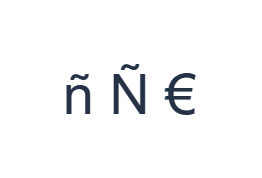
Hər dəfə bir nümunə olmaqla ñ Ñ € daxil edin
Əvvəlcə normal qatı istifadə edin və ; mövqeyində ñ üzərinə klikləyin. Sonra Shift qatını istifadə edin və ; mövqeyində Ñ üzərinə klikləyin. Nəhayət, Alt Gr qatını istifadə edin və E mövqeyində € üzərinə klikləyin. Nümunələr arasında bir boşluq buraxın. Tamamlanmış təcrübə sırası ñ Ñ €-dur. Bu ayrılmış simvollar bir söz və ya tərcümə deyil, məşqdir.
Hər nümunə üçün yalnız göstərilən dəyişdirici kombinasiyasını aktivləşdirin və böyük düymə etiketinin nəzərdə tutulan simvola uyğun olduğunu yoxlayın. Ekranda olan Shift və Alt Gr siz onları söndürənə qədər aktiv qalır. Son nümunədən sonra normal qata qayıdın; əlavə dəyişdirici seçili saxlamayın.
Formatlamadan əvvəl simvolları nəzərdən keçirin
Redaktoru ñ Ñ € ilə müqayisə edin. Əgər bir element fərqlidirsə, həmin elementi seçin və yenidən düzgün düyməsinə klikləyin. Undo və Redo bu səhifə sessiyası zamanı mətn düzəlişlərini bərpa edə bilər. Hər bir simvolun yoxlanılmasını asanlaşdırmaq üçün nümunələr arasında bir boşluq saxlayın.
Təcrübə sıranız iki hərf formasından və ardınca avro işarəsindən ibarət olmalıdır. Əgər sonuncu düymə əvəzinə e daxil edirsə, Alt Gr aktiv deyildi. Əgər sonradan çatışmayan vurğulu saitə ehtiyacınız olarsa, onu adi sait yanında literal vurğu qoyaraq yaratmağa çalışmayın.
Aydın bir üslub təyin edin və məşq sətrini yükləyin
Redaktorun üstündəki şrift düyməsindən istifadə edərək Mətn üslubunu açın. Arial şriftini seçin, ölçünü 28 px olaraq təyin edin, Avtomatik rəngi seçin və qalın, kursiv, altıxətli və üstüxətli formatları söndürün. İstiqaməti Soldan sağa olaraq təyin edin. Bu parametrlər daha kiçik bir hissə seçildikdə belə bütün redaktora tətbiq olunur.
PNG yükləmək üçün Şəkli yadda saxla seçimini edin, sonra onu açın və mətni redaktorla müqayisə edin. Şəkil mətni ağ fonda mərkəzləşdirir. Şriftin görünüşü cihazınızda mövcud olan şriftlərdən asılıdır; çatışmayan qlif əvəzedicidən istifadə edə bilər. Daha sonra düzəliş edə biləcəyiniz mətn üçün, Word (.docx) yadda saxlamaq əvəzinə redaktə edilə bilən sənəd yaradır. Hər iki yükləmə bütün redaktoru əhatə edir.
i2type-basque.pngi2type-basque.docx
Bu düzən üçün məsləhətlər
Aksent simvolları hərfi mənadadır
Ölü düymə (dead-key) kompozisiyası tətbiq edilməyib. Çatışmayan aksentli hərfləri yapışdırın və ya yerli daxiletmədən istifadə edin.
Shift və Alt Gr istifadə edin
Nöqtəli vergül ilə Shift Ñ verir, bərabərdir işarəsi ¿ verir, 3 isə · verir. Alt Gr və 2 birlikdə @ verir, E isə € verir. Vurğuya bənzəyən düymələr sait gözləmək əvəzinə simvolları dərhal daxil edir.
Ümumi suallar
Niyə vurğu, sonra sait yazmaq iki simvol buraxır?
Bu klaviaturada ölü düymə (dead-key) kompozisiya sistemi yoxdur. Aksentə bənzəyən düymələr öz simvollarını dərhal daxil edir. Layda artıq mövcud olan tam aksentli hərfdən istifadə edin və ya tələb olunan simvolu başqa bir daxiletmə üsulundan kopyalayıb yapışdırın.
Fiziki ingilis dili klaviaturamdakı simvollardan istifadə edə bilərəmmi?
Cari böyük etiketləri izləyin. Məsələn, normal layda əyri xətt (slash) defis, bərabərlik işarəsi isə ¡ simvolunu yaradır. Shift və Alt Gr digər çıxışları göstərir, buna görə də ingilis dili durğu işarələrinin yerləri bu klaviaturanı etibarlı şəkildə təsvir etmir.
Copy şəklimdə göstərilən üslubu saxlayacaqmı?
Copy bütün redaktoru düz mətn kimi göndərir, buna görə də qəbul edən proqram onun görünüşünü təmin edir. Sabit vizual nəticə üçün PNG, seçilmiş şrift, ölçü, rəng və istiqamət ilə redaktə edilə bilən mətn üçün isə Word istifadə edin.
Öz bask dilindəki mətninizi sınayın
Nümunəni təkrarlayın, sonra onu lazım olan mətnlə əvəz edin. Hazır versiyanı kopyalamadan və ya yükləmədən əvvəl tanış olmayan simvolları nəzərdən keçirin.


