

Изпробвайте тази клавиатура: Баска клавиатура
Започнете с показаната баска подредба
Намерете ñ на позицията на точка и запетая и включете за кратко Shift, за да видите Ñ. С Alt Gr, E става €. Това са пълни картографирани изходи. Пунктуационен знак, наподобяващ акцент, има различна роля: кликването върху него вмъква този знак незабавно, вместо да започва последователност за акцент.
Отворете баската клавиатура и запазете всяка съществуваща чернова, която искате да съхраните. Изчистете редактора за това упражнение, след което изключете Caps, Shift и Alt Gr. Кликването върху символите на екрана ви спестява зависимостта от отпечатаните етикети на вашата физическа клавиатура.
Въведете ñ Ñ € по един пример наведнъж
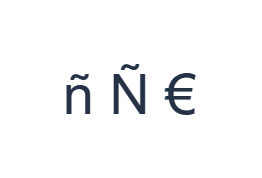
Първо, използвайте нормалния слой и кликнете върху ñ на позиция ;. След това използвайте слоя Shift и кликнете върху Ñ на позиция ;. Накрая използвайте слоя Alt Gr и кликнете върху € на позиция E. Вмъкнете един интервал между примерите. Завършеният тренировъчен ред е ñ Ñ €. Тези разделени символи са упражнение, а не дума или превод.
За всеки пример активирайте само посочената комбинация от модификатори и проверете дали големият етикет на клавиша съответства на желания знак. Екранните Shift и Alt Gr остават активни, докато не ги изключите. Върнете се към нормалния слой след последния пример; не оставяйте избран допълнителен модификатор.
Прегледайте знаците преди форматиране
Сравнете редактора с ñ Ñ €. Ако някой елемент се различава, изберете го и кликнете отново върху правилния клавиш. „Отмяна“ (Undo) и „Повторение“ (Redo) могат да възстановят редакциите на текста по време на тази сесия. Поддържайте по един интервал между примерите, така че всеки символ да остане лесен за проверка.
Вашият тренировъчен ред трябва да съдържа две буквени форми, последвани от знака за евро. Ако последният клавиш вмъкне e вместо това, Alt Gr не е бил активен. Ако по-късно се нуждаете от липсваща гласна с акцент, не се опитвайте да я създадете, като поставите буквален акцент до обикновена гласна.
Задайте ясен стил и изтеглете тренировъчния ред
Отворете Text style чрез бутона за шрифт над редактора. Изрично изберете Arial, задайте размера на 28 px, изберете Automatic цвят и изключете удебелен, курсив, подчертан и зачеркнат текст. Задайте посока от ляво надясно. Тези настройки се прилагат за целия редактор, дори когато е избран по-малък пасаж.
Изберете Save image, за да изтеглите PNG, след което го отворете и сравнете текста му с редактора. Изображението центрира текста върху бял фон. Видът на шрифта зависи от шрифтовете, налични на вашето устройство; липсващ глиф може да използва резервен вариант. За текст, който можете да редактирате по-късно, Save Word (.docx) създава редактируем документ. И двете изтегляния включват целия редактор.
i2type-basque.pngi2type-basque.docx
Съвети за тази подредба
Символите с акценти са буквални
Не е внедрено съставяне чрез мъртви клавиши. Поставете липсващи предварително съставени букви с акценти или използвайте системно въвеждане.
Използвайте Shift и Alt Gr
Shift с точка и запетая дава Ñ, равно дава ¿, а 3 дава ·. Alt Gr с 2 дава @, а E дава €. Клавишите, изглеждащи като акценти, вмъкват символи незабавно, вместо да чакат гласна.
Често задавани въпроси
Защо изписването на акцент и след това на гласна оставя два символа?
Тази клавиатура няма система за композиране с „мъртви клавиши“. Клавишите, изглеждащи като акценти, вмъкват свои собствени символи незабавно. Използвайте пълна буква с акцент, която вече присъства в слой, или поставете необходимия символ от друг метод на въвеждане.
Мога ли да използвам символите върху физическите си английски клавиши?
Следвайте текущите големи етикети. Например, наклонената черта произвежда тире, а равното произвежда ¡ в нормалния слой. Shift и Alt Gr разкриват други изходи, така че позициите на английската пунктуация не описват тази клавиатура надеждно.
Ще запази ли Copy стила, показан в моето изображение?
Copy изпраща целия редактор като чист текст, така че приемащото приложение осигурява неговия вид. Използвайте PNG за фиксиран визуален резултат или Word за редактируем текст с избрания шрифт, размер, цвят и посока.
Опитайте свой собствен баски текст
Повторете примера, след което го заменете с текста, от който се нуждаете. Прегледайте всички непознати знаци, преди да копирате или изтеглите завършената версия.


