Попробуйте эту клавиатуру: Боснийская клавиатура
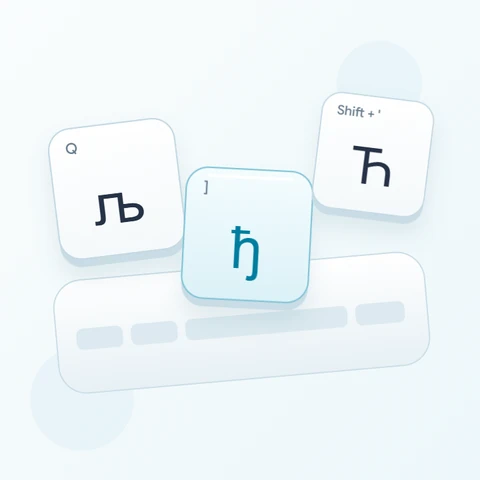
Начните с отображаемой боснийской раскладки
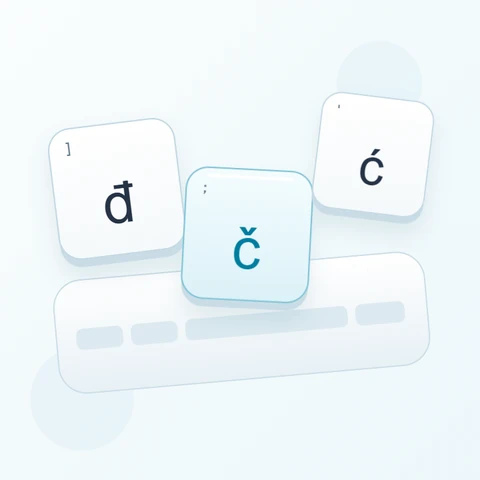
Найдите š на левой скобке, č на точке с запятой и ć на кавычках. Shift меняет последнюю позицию на Ć для этого упражнения. Окружающие буквы используют позиции QWERTZ, поэтому пользователям английской клавиатуры следует прочитать крупные надписи перед добавлением текста с физических клавиш.
Откройте боснийскую клавиатуру и сохраните текущий черновик, если хотите его оставить. Очистите редактор для этого упражнения, затем выключите Caps, Shift и Alt Gr. Нажатие на экранные символы позволяет не полагаться на надписи на вашей физической клавиатуре.
Введите š č Ć по одному примеру за раз
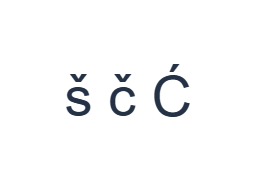
Сначала используйте обычный слой и нажмите š в позиции [. Затем используйте обычный слой и нажмите č в позиции ;. Наконец, используйте слой Shift и нажмите Ć в позиции '. Вставьте один пробел между примерами. Готовая тренировочная строка: š č Ć. Эти раздельные символы — упражнение, а не слово или перевод.
Для каждого примера включайте только указанную комбинацию модификаторов и проверяйте, соответствует ли крупная метка клавиши нужному символу. Экранные Shift и Alt Gr остаются активными, пока вы их не выключите. Вернитесь к обычному слою после последнего примера; не оставляйте выбранным лишний модификатор.
Проверьте символы перед форматированием
Сравните содержимое редактора с š č Ć. Если какой-то элемент отличается, выберите его и снова нажмите нужную клавишу. Функции «Отменить» и «Повторить» позволяют восстановить правки в течение сессии. Оставляйте по одному пробелу между примерами, чтобы каждый символ было легко проверить.
Третий элемент должен быть Ć с острым акцентом, а не Č. Это отдельные клавиши прямого ввода. Для дальнейшей работы имейте в виду, что Shift для đ в настоящее время дает Ð вместо Đ; выбор шрифта не может исправить эту подмену символа.
Установите стиль и скачайте строку для практики
Откройте «Стиль текста» с помощью кнопки шрифта над редактором. Явно выберите Arial, установите размер 28 пкс, выберите автоматический цвет и отключите жирный, курсив, подчеркивание и зачеркивание. Установите направление «Слева направо». Эти настройки применяются ко всему редактору, даже если выделен небольшой фрагмент.
Выберите «Сохранить изображение», чтобы загрузить PNG, затем откройте его и сравните текст с редактором. Изображение центрирует текст на белом фоне. Внешний вид шрифта зависит от шрифтов, доступных на вашем устройстве; отсутствующий глиф может быть заменен резервным. Для текста, который вы сможете редактировать позже, «Сохранить Word» (.docx) создает редактируемый документ. Оба варианта загрузки включают весь редактор.
i2type-bosnian.pngi2type-bosnian.docx
Советы для этой раскладки
Проверьте это сопоставление заглавных букв
Клавиша Shift для đ в настоящее время выдает Ð, а не Đ. Вставьте Đ или используйте системный ввод для этой точной заглавной буквы.
Изучите заглавные буквы и символы
Shift дает Š, Č и Ć в соответствующих позициях. Сохраненный вывод Shift для правой скобки — Ð, поэтому проверьте точную заглавную букву. Alt Gr с E дает €, V дает @, а F или G дают скобки. Выключите модификатор, чтобы вернуться к обычным буквам.
Частые вопросы
Как избежать путаницы между č и ć?
Используйте их выделенные позиции: точку с запятой для č и кавычки для ć. Shift дает Č и Ć в тех же позициях. Проверьте акцент на крупной надписи перед вставкой и проверьте готовый текст перед публикацией.
Почему заглавная буква на клавише đ выглядит неправильно?
Сохраненное отображение Shift выдает Ð. Если вашему тексту требуется Đ, вставьте эту точную заглавную букву или используйте встроенный ввод. Редактор не нормализует и не заменяет автоматически отображаемый символ другой буквой.
Сохранит ли «Копировать» стиль, показанный на моем изображении?
«Копировать» отправляет содержимое редактора как обычный текст, поэтому принимающее приложение само определяет его внешний вид. Используйте PNG для фиксированного визуального результата или Word для редактируемого текста с выбранным шрифтом, размером, цветом и направлением.
Попробуйте ввести свой текст на боснийском языке
Повторите пример, затем замените его нужным вам текстом. Проверьте незнакомые символы перед копированием или загрузкой готовой версии.