Cuba papan kekunci ini: Papan Kekunci Bosnia
Mulakan dengan susun atur Bosnia yang dipaparkan
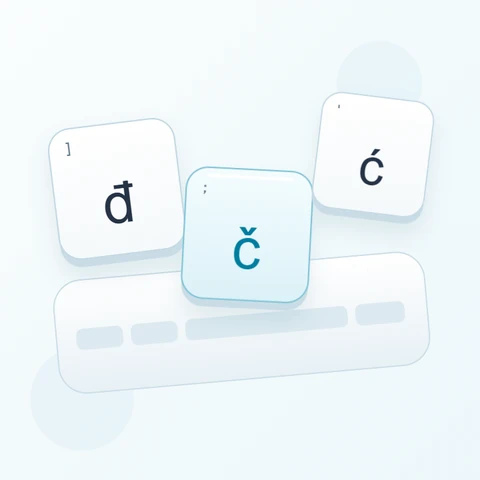
Cari š pada kurungan kiri, č pada koma bertitik, dan ć pada tanda petik. Shift menukar kedudukan terakhir kepada Ć untuk latihan ini. Huruf di sekeliling menggunakan kedudukan QWERTZ, jadi pengguna papan bahasa Inggeris harus membaca label besar sebelum menambah teks daripada kekunci fizikal.
Buka papan kekunci Bosnia dan simpan sebarang draf sedia ada yang anda ingin kekalkan. Kosongkan editor untuk latihan ini, kemudian matikan Caps, Shift, dan Alt Gr. Mengklik aksara pada skrin mengelakkan pergantungan pada label bercetak papan kekunci fizikal anda.
Masukkan š č Ć satu contoh pada satu masa
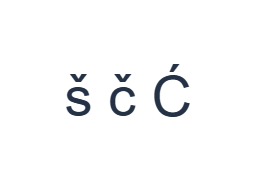
Pertama, gunakan lapisan biasa dan klik š pada kedudukan [. Seterusnya, gunakan lapisan biasa dan klik č pada kedudukan ;. Akhir sekali, gunakan lapisan Shift dan klik Ć pada kedudukan '. Masukkan satu Ruang antara contoh. Baris latihan yang siap ialah š č Ć. Aksara yang dipisahkan ini adalah latihan, bukan perkataan atau terjemahan.
Untuk setiap contoh, aktifkan hanya gabungan pengubah yang dinyatakan dan semak sama ada label kekunci besar sepadan dengan aksara yang dimaksudkan. Shift dan Alt Gr pada skrin kekal aktif sehingga anda mematikannya. Kembali ke lapisan biasa selepas contoh terakhir; jangan biarkan pengubah tambahan terpilih.
Semak aksara sebelum pemformatan
Bandingkan editor dengan š č Ć. Jika satu item berbeza, pilih item tersebut dan klik kekunci yang betul sekali lagi. Undo dan Redo boleh memulihkan suntingan teks semasa sesi halaman ini. Kekalkan satu ruang antara contoh supaya setiap aksara kekal mudah diperiksa.
Item ketiga sepatutnya Ć, dengan aksen tirus, bukannya Č. Ini adalah kekunci terus yang berasingan. Untuk kerja kemudian, sedar bahawa pemetaan Shift untuk đ pada masa ini menghasilkan Ð bukannya Đ; memilih fon tidak dapat membetulkan penggantian aksara itu.
Tetapkan gaya yang jelas dan muat turun baris latihan
Buka Text style menggunakan butang fon di atas editor. Pilih Arial secara eksplisit, tetapkan saiz kepada 28 px, pilih warna Automatik, dan matikan tebal, condong, garis bawah, dan garis tengah. Tetapkan arah kepada Kiri ke kanan. Tetapan ini terpakai pada keseluruhan editor, walaupun apabila petikan yang lebih kecil dipilih.
Pilih Save image untuk memuat turun PNG, kemudian bukanya dan bandingkan teksnya dengan editor. Imej memusatkan teks pada latar belakang putih. Penampilan fon bergantung pada fon yang tersedia pada peranti anda; glif yang hilang mungkin menggunakan pengganti. Untuk teks yang boleh anda semak kemudian, Save Word (.docx) mencipta dokumen yang boleh disunting sebaliknya. Kedua-dua muat turun merangkumi keseluruhan editor.
i2type-bosnian.pngi2type-bosnian.docx
Petua untuk susun atur ini
Semak pemetaan huruf besar ini
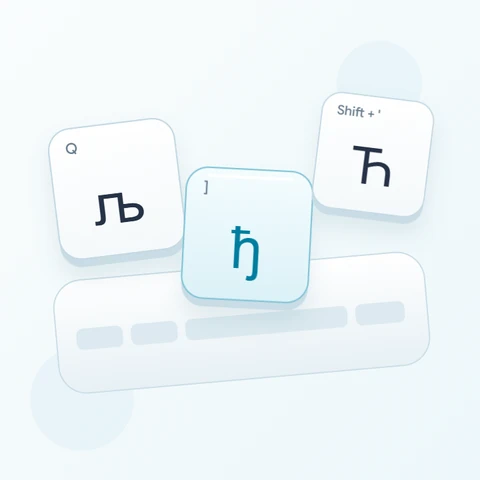
Kekunci Shift untuk đ kini mengeluarkan Ð dan bukannya Đ. Tampal Đ atau gunakan input asli untuk huruf besar yang tepat itu.
Periksa huruf besar dan simbol
Shift menyediakan Š, Č, dan Ć pada kedudukan yang sepadan. Output Shift kurungan kanan yang dikekalkan ialah Ð, jadi semak modal yang tepat. Alt Gr dengan E memberikan €, V memberikan @, dan F atau G memberikan kurungan. Togol pengubah untuk menyambung semula huruf biasa.
Soalan lazim
Bagaimanakah saya boleh mengelakkan kekeliruan antara č dan ć?
Gunakan kedudukan khusus mereka: koma bertitik untuk č dan tanda petik untuk ć. Shift membekalkan Č dan Ć pada kedudukan yang sama. Periksa aksen pada label besar sebelum dimasukkan dan semak teks yang telah siap sebelum berkongsi.
Mengapa huruf besar pada kekunci đ kelihatan salah?
Pemetaan Shift yang dikekalkan mengeluarkan Ð. Jika teks anda memerlukan Đ, tampal huruf besar yang tepat itu atau gunakan input asli. Editor tidak menormalkan atau menggantikan aksara yang dipetakan secara automatik dengan huruf lain.
Adakah Copy akan mengekalkan gaya yang ditunjukkan dalam imej saya?
Copy menghantar keseluruhan editor sebagai teks biasa, jadi aplikasi penerima membekalkan penampilannya. Gunakan PNG untuk hasil visual tetap atau Word untuk teks boleh disunting dengan fon, saiz, warna, dan arah yang dipilih.
Cuba teks Bosnia anda sendiri
Ulangi contoh, kemudian gantikannya dengan teks yang anda perlukan. Semak sebarang aksara yang tidak dikenali sebelum menyalin atau memuat turun versi yang siap.