

Încearcă această tastatură: Tastatură galiciană
Începe cu aspectul galician afișat
Găsește ñ în poziția punct și virgulă pe stratul normal, apoi activează scurt Shift pentru a vedea Ñ. Alt Gr cu 2 afișează @. Acestea sunt ieșiri mapate complete, în timp ce tasta vizibilă pentru accent ascuțit introduce un simbol separat și nu așteaptă următoarea vocală.
Deschide tastatura galiciană și salvează orice ciornă existentă pe care dorești să o păstrezi. Golește editorul pentru acest exercițiu, apoi dezactivează Caps, Shift și Alt Gr. Făcând clic pe caracterele de pe ecran, eviți să te bazezi pe etichetele imprimate ale tastaturii tale fizice.
Introdu ñ Ñ @ câte un exemplu pe rând
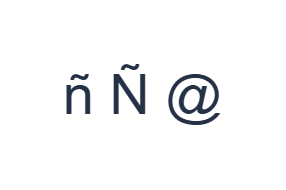
Mai întâi, folosește stratul normal și fă clic pe ñ în poziția ;. Apoi, folosește stratul Shift și fă clic pe Ñ în poziția ;. În final, folosește stratul Alt Gr și fă clic pe @ în poziția 2. Inserează un spațiu între exemple. Rândul de exercițiu finalizat este ñ Ñ @. Aceste caractere separate reprezintă un exercițiu, nu un cuvânt sau o traducere.
Pentru fiecare exemplu, activați doar combinația de modificatori specificată și verificați dacă eticheta mare a tastei corespunde caracterului dorit. Shift și Alt Gr de pe ecran rămân active până când le dezactivați. Reveniți la stratul normal după exemplul final; nu lăsați niciun modificator suplimentar selectat.
Examinați caracterele înainte de formatare
Compară editorul cu ñ Ñ @. Dacă un element diferă, selectează acel element și fă clic din nou pe tasta corectă. Undo și Redo pot recupera editările de text în timpul acestei sesiuni. Păstrează un spațiu între exemple pentru ca fiecare caracter să rămână ușor de inspectat.
Cele două exemple de litere ar trebui să difere doar prin scriere (majusculă/minusculă), urmate de @. Dacă un cuvânt galician ulterior necesită o vocală accentuată care lipsește din harta curentă, lipește litera exactă sau folosește metoda de introducere nativă. Plasarea ´ lângă o vocală obișnuită va lăsa o secvență de caractere diferită.
Setați un stil clar și descărcați rândul de exercițiu
Deschideți Stil text folosind butonul de font de deasupra editorului. Alegeți explicit Arial, setați dimensiunea la 28 px, alegeți culoarea Automatic și dezactivați aldinele, italicele, sublinierea și tăierea. Setați direcția la De la stânga la dreapta. Aceste setări se aplică întregului editor, chiar și atunci când este selectat un pasaj mai mic.
Alegeți Salvare imagine pentru a descărca un PNG, apoi deschideți-l și comparați textul acestuia cu cel din editor. Imaginea centrează textul pe un fundal alb. Aspectul fontului depinde de fonturile disponibile pe dispozitivul dumneavoastră; un glif lipsă poate folosi o variantă de rezervă. Pentru textul pe care îl puteți revizui ulterior, Salvare Word (.docx) creează în schimb un document editabil. Ambele descărcări includ întregul editor.
i2type-galician.pngi2type-galician.docx
Sfaturi pentru acest layout
Accentele pot necesita introducere nativă
Tastatura nu combină ´ cu o vocală. Lipește caracterul accentuat necesar sau folosește tastatura dispozitivului tău.
Inspectați Shift și Alt Gr
Shift cu punct și virgulă introduce Ñ, egal introduce ¿, iar 3 introduce ·. Alt Gr cu 2 oferă @, iar E oferă €. Pozițiile parantezelor oferă paranteze pătrate; tasta vizibilă ´ introduce un simbol de accent separat.
Întrebări frecvente
Pot tasta ñ fără o tastă de accent?
Da. Este mapat direct la punctul și virgula, cu Ñ sub Shift. Fiecare este introdus ca un caracter complet. Selectează mai întâi o literă dintr-un cuvânt existent dacă următorul clic ar trebui să o înlocuiască.
De ce un accent ascuțit rămâne separat de o vocală?
Aspectul nu are un sistem de compunere cu taste moarte. Tasta sa ´ introduce un simbol literal. Tastatura nu poate sintetiza fiecare literă accentuată precompusă, așa că folosește metoda de introducere nativă sau lipește pentru un caracter indisponibil.
Copierea va păstra stilul afișat în imaginea mea?
Copierea trimite întregul editor ca text simplu, astfel încât aplicația care primește textul îi furnizează aspectul. Utilizați PNG pentru un rezultat vizual fix sau Word pentru text editabil cu fontul, dimensiunea, culoarea și direcția selectate.
Încearcă propriul tău text în galiciană
Repetați exemplul, apoi înlocuiți-l cu textul de care aveți nevoie. Examinați orice caractere necunoscute înainte de a copia sau descărca versiunea finalizată.


