

სცადეთ ეს კლავიატურა: გალისიური კლავიატურა
დაიწყეთ ნაჩვენები გალიციური განლაგებით
იპოვეთ ñ წერტილ-მძიმის პოზიციაზე ნორმალურ ფენაზე, შემდეგ ჩართეთ Shift, რომ ნახოთ Ñ. Alt Gr 2-თან ერთად აჩვენებს @-ს. ეს არის სრული დამაპინგებული გამომავალი მონაცემები, ხოლო ხილული მახვილი აქცენტის კლავიში სვამს ცალკე სიმბოლოს და არ ელოდება მომდევნო ხმოვანს.
გახსენით გალიციური კლავიატურა და შეინახეთ ნებისმიერი არსებული მონახაზი, რომლის შენახვაც გსურთ. გაასუფთავეთ რედაქტორი ამ სავარჯიშოსთვის, შემდეგ გამორთეთ Caps, Shift და Alt Gr. ეკრანზე არსებულ სიმბოლოებზე დაწკაპუნება გარიდებთ თქვენი ფიზიკური კლავიატურის დაბეჭდილ ეტიკეტებზე დაყრდნობას.
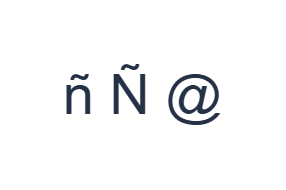
შეიყვანეთ ñ Ñ @ თითო მაგალითი ჯერზე
პირველ რიგში, გამოიყენეთ ნორმალური ფენა და დააწკაპუნეთ ñ-ზე ; პოზიციაზე. შემდეგ, გამოიყენეთ Shift ფენა და დააწკაპუნეთ Ñ-ზე ; პოზიციაზე. ბოლოს, გამოიყენეთ Alt Gr ფენა და დააწკაპუნეთ @-ზე 2 პოზიციაზე. ჩასვით ერთი ინტერვალი მაგალითებს შორის. დასრულებული პრაქტიკის სტრიქონია ñ Ñ @. ეს განცალკევებული სიმბოლოები არის სავარჯიშო და არა სიტყვა ან თარგმანი.
თითოეული მაგალითისთვის ჩართეთ მხოლოდ მითითებული მოდიფიკატორების კომბინაცია და შეამოწმეთ, რომ დიდი კლავიშის ეტიკეტი ემთხვევა სასურველ სიმბოლოს. ეკრანზე Shift და Alt Gr რჩება აქტიური, სანამ არ გამორთავთ მათ. ბოლო მაგალითის შემდეგ დაბრუნდით ნორმალურ ფენაზე; არ დატოვოთ არჩეული დამატებითი მოდიფიკატორი.
გადახედეთ სიმბოლოებს ფორმატირებამდე
შეადარეთ რედაქტორი ñ Ñ @-ს. თუ ერთი ელემენტი განსხვავდება, აირჩიეთ ის და კვლავ დააწკაპუნეთ მის სწორ კლავიშზე. Undo და Redo ფუნქციებს შეუძლიათ აღადგინონ ტექსტის ცვლილებები ამ გვერდის სესიის განმავლობაში. შეინახეთ ერთი ინტერვალი მაგალითებს შორის, რათა თითოეული სიმბოლო ადვილად შესამოწმებელი დარჩეს.
ორი ასოს მაგალითი უნდა განსხვავდებოდეს მხოლოდ რეგისტრის მიხედვით, რასაც მოჰყვება @. თუ მოგვიანებით გალიციურ სიტყვას სჭირდება აქცენტირებული ხმოვანი, რომელიც აკლია მიმდინარე რუკას, ჩასვით ზუსტი ასო ან გამოიყენეთ მშობლიური შეყვანა. ´-ს ჩასმა ჩვეულებრივ ხმოვანთან დატოვებს განსხვავებულ სიმბოლოთა თანმიმდევრობას.
დააყენეთ მკაფიო სტილი და ჩამოტვირთეთ სავარჯიშო სტრიქონი
გახსენით ტექსტის სტილი რედაქტორის ზემოთ არსებული შრიფტის ღილაკის გამოყენებით. აირჩიეთ Arial, დააყენეთ ზომა 28 პიქსელზე, აირჩიეთ ავტომატური ფერი და გამორთეთ მსხვილი, დახრილი, ხაზგასმული და გადახაზული სტილები. დააყენეთ მიმართულება მარცხნიდან მარჯვნივ. ეს პარამეტრები ვრცელდება მთლიან რედაქტორზე, მაშინაც კი, როდესაც მცირე მონაკვეთია არჩეული.
აირჩიეთ სურათის შენახვა PNG-ის ჩამოსატვირთად, შემდეგ გახსენით ის და შეადარეთ მისი ტექსტი რედაქტორს. სურათი აცენტრებს ტექსტს თეთრ ფონზე. შრიფტის გამოჩენა დამოკიდებულია თქვენს მოწყობილობაზე არსებულ შრიფტებზე; დაკარგული გლიფის შემთხვევაში შეიძლება გამოყენებულ იქნას ალტერნატივა. ტექსტისთვის, რომლის რედაქტირებაც მოგვიანებით გსურთ, Save Word (.docx) ქმნის რედაქტირებად დოკუმენტს. ორივე ჩამოტვირთვა მოიცავს მთლიან რედაქტორს.
i2type-galician.pngi2type-galician.docx
რჩევები ამ განლაგებისთვის
აქცენტებს შესაძლოა დასჭირდეს მშობლიური შეყვანის მეთოდი
კლავიატურა არ აერთიანებს ´ სიმბოლოს ხმოვანთან. ჩასვით საჭირო აქცენტირებული სიმბოლო ან გამოიყენეთ თქვენი მოწყობილობის კლავიატურა.
შეამოწმეთ Shift და Alt Gr
Shift წერტილ-მძიმესთან ერთად სვამს Ñ-ს, ტოლობის ნიშანი სვამს ¿-ს, ხოლო 3 სვამს ·-ს. Alt Gr 2-თან ერთად იძლევა @-ს, ხოლო E იძლევა €-ს. ფრჩხილების პოზიციები უზრუნველყოფს კვადრატულ ფრჩხილებს; ხილული ´ კლავიში სვამს ცალკე აქცენტის სიმბოლოს.
ხშირად დასმული კითხვები
შემიძლია თუ არა ñ-ს აკრეფა აქცენტის კლავიშის გარეშე?
დიახ. ის პირდაპირ არის დამაპინგებული წერტილ-მძიმეზე, ხოლო Ñ არის Shift-ის ქვეშ. თითოეული შეყვანილია როგორც სრული სიმბოლო. ჯერ აირჩიეთ ასო არსებულ სიტყვაში, თუ მომდევნო დაწკაპუნებამ ის უნდა შეცვალოს.
რატომ რჩება მახვილი აქცენტი ხმოვანისგან განცალკევებული?
განლაგებას არ აქვს მკვდარი კლავიშების კომპოზიციის სისტემა. მისი ´ კლავიში სვამს ლიტერალურ სიმბოლოს. კლავიატურას არ შეუძლია შექმნას ყველა წინასწარ შედგენილი აქცენტირებული ასო, ამიტომ გამოიყენეთ მშობლიური შეყვანა ან ჩასვით მიუწვდომელი სიმბოლო.
შეინარჩუნებს თუ არა Copy სტილს, რომელიც ჩემს სურათშია ნაჩვენები?
Copy აგზავნის მთლიან რედაქტორს როგორც უბრალო ტექსტს, ამიტომ მიმღები აპლიკაცია უზრუნველყოფს მის გარეგნობას. გამოიყენეთ PNG ფიქსირებული ვიზუალური შედეგისთვის ან Word რედაქტირებადი ტექსტისთვის არჩეული შრიფტით, ზომით, ფერით და მიმართულებით.
სცადეთ თქვენი საკუთარი გალიციური ტექსტი
გაიმეორეთ მაგალითი, შემდეგ შეცვალეთ ის ტექსტით, რომელიც გჭირდებათ. გადახედეთ ნებისმიერ უცნობ სიმბოლოს დასრულებული ვერსიის კოპირებამდე ან ჩამოტვირთვამდე.


