

Wypróbuj tę klawiaturę: Klawiatura galicyjska
Zacznij od wyświetlonego układu galicyjskiego
Znajdź ñ w pozycji średnika na warstwie podstawowej, a następnie włącz na chwilę Shift, aby zobaczyć Ñ. Alt Gr z 2 daje @. Są to pełne zmapowane wyjścia, podczas gdy widoczny klawisz akcentu ostrego wstawia osobny symbol i nie czeka na kolejną samogłoskę.
Otwórz klawiaturę galicyjską i zapisz wszelkie szkice, które chcesz zachować. Wyczyść edytor do tego ćwiczenia, a następnie wyłącz Caps Lock, Shift i Alt Gr. Klikanie znaków na ekranie pozwala uniknąć polegania na etykietach fizycznej klawiatury.
Wpisz ñ Ñ @ po jednym przykładzie na raz
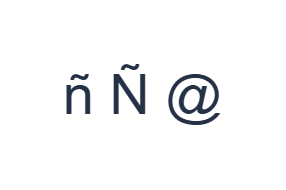
Najpierw użyj warstwy podstawowej i kliknij ñ w pozycji ;. Następnie użyj warstwy Shift i kliknij Ñ w pozycji ;. Na koniec użyj warstwy Alt Gr i kliknij @ w pozycji 2. Wstaw jedną spację między przykładami. Gotowy wiersz ćwiczeniowy to ñ Ñ @. Te oddzielone znaki to ćwiczenie, a nie słowo czy tłumaczenie.
Dla każdego przykładu włącz tylko wskazaną kombinację modyfikatorów i sprawdź, czy duża etykieta klawisza odpowiada zamierzonemu znakowi. Ekranowe klawisze Shift i Alt Gr pozostają aktywne do momentu ich wyłączenia. Po ostatnim przykładzie wróć do normalnej warstwy; nie pozostawiaj włączonego dodatkowego modyfikatora.
Przejrzyj znaki przed formatowaniem
Porównaj edytor z ñ Ñ @. Jeśli jeden element się różni, zaznacz go i kliknij ponownie właściwy klawisz. Funkcje Cofnij i Ponów pozwalają odzyskać edycję tekstu podczas tej sesji. Zachowaj jedną spację między przykładami, aby każdy znak był łatwy do sprawdzenia.
Dwa przykłady liter powinny różnić się tylko wielkością, po których następuje @. Jeśli późniejsze słowo galicyjskie wymaga akcentowanej samogłoski, której brakuje w obecnej mapie, wklej dokładną literę lub użyj natywnego wprowadzania. Umieszczenie ´ obok zwykłej samogłoski pozostawi inną sekwencję znaków.
Ustaw przejrzysty styl i pobierz wiersz ćwiczeniowy
Otwórz styl tekstu za pomocą przycisku czcionki nad edytorem. Wybierz jawnie Arial, ustaw rozmiar na 28 px, wybierz kolor automatyczny i wyłącz pogrubienie, kursywę, podkreślenie oraz przekreślenie. Ustaw kierunek na od lewej do prawej. Te ustawienia dotyczą całego edytora, nawet jeśli zaznaczony jest mniejszy fragment.
Wybierz Zapisz obraz, aby pobrać PNG, a następnie otwórz go i porównaj tekst z edytorem. Obraz centruje tekst na białym tle. Wygląd czcionki zależy od czcionek dostępnych na Twoim urządzeniu; brakujący glif może zostać zastąpiony czcionką zastępczą. W przypadku tekstu, który chcesz później poprawić, Zapisz Word (.docx) tworzy zamiast tego edytowalny dokument. Oba pliki do pobrania zawierają cały edytor.
i2type-galician.pngi2type-galician.docx
Wskazówki dla tego układu
Akcenty mogą wymagać natywnego wprowadzania
Klawiatura nie łączy ´ z samogłoską. Wklej wymagany znak akcentowany lub użyj klawiatury swojego urządzenia.
Sprawdź Shift i Alt Gr
Shift ze średnikiem wstawia Ñ, znak równości wstawia ¿, a 3 wstawia ·. Alt Gr z 2 daje @, a E daje €. Pozycje nawiasów zapewniają nawiasy kwadratowe; widoczny klawisz ´ wstawia osobny symbol akcentu.
Częste pytania
Czy mogę wpisać ñ bez klawisza akcentu?
Tak. Jest zmapowany bezpośrednio pod średnikiem, z Ñ pod klawiszem Shift. Każdy z nich jest wstawiany jako kompletny znak. Zaznacz literę w istniejącym słowie, jeśli kolejne kliknięcie ma ją zastąpić.
Dlaczego akcent ostry pozostaje oddzielony od samogłoski?
Układ nie posiada systemu martwych klawiszy. Klawisz ´ wstawia dosłowny symbol. Klawiatura nie potrafi syntetyzować każdej prekomponowanej litery z akcentem, więc użyj natywnego wprowadzania lub wklejania dla niedostępnego znaku.
Czy Kopiuj zachowa styl widoczny na moim obrazie?
Kopiuj wysyła cały edytor jako zwykły tekst, więc aplikacja odbiorcza dostarcza jego wygląd. Użyj PNG dla uzyskania stałego efektu wizualnego lub Word dla edytowalnego tekstu z wybraną czcionką, rozmiarem, kolorem i kierunkiem.
Wypróbuj własny tekst po galicyjsku
Powtórz przykład, a następnie zastąp go tekstem, którego potrzebujesz. Przejrzyj wszelkie nieznane znaki przed skopiowaniem lub pobraniem gotowej wersji.


