Próbálja ki ezt a billentyűzetet: Korni billentyűzet
Kezdje a megjelenített korni kiosztással
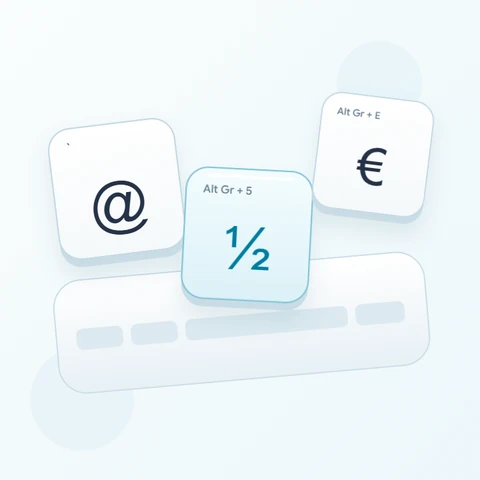
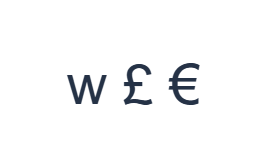
A w a W billentyűn, a £ a Shift és a 3 kombinációjával, az € pedig az Alt Gr és a 4 kombinációjával található. A betűsorok sok QWERTY-felhasználó számára ismerősek lesznek, de az írásjelek a kiválasztott rétegtől függenek. Az oldal karaktereket gépel; nem biztosít lefordított korni mondatot.
Nyissa meg a korni billentyűzetet, és mentse el a megőrizni kívánt vázlatot. Törölje a szerkesztőt ehhez a gyakorlathoz, majd kapcsolja ki a Caps Lockot, a Shiftet és az Alt Gr billentyűt. A képernyőn megjelenő karakterekre kattintva elkerülheti, hogy a fizikai billentyűzet felirataira hagyatkozzon.
Írja be a w £ € karaktereket egyenként
Először használja a normál réteget, és kattintson a w-re a W pozícióban. Ezután használja a Shift réteget, és kattintson a £-re a 3 pozícióban. Végül használja az Alt Gr réteget, és kattintson az €-ra a 4 pozícióban. Szúrjon be egy szóközt a példák közé. Az elkészült gyakorlósor: w £ €. Ezek az elválasztott karakterek egy gyakorlatot képeznek, nem szót vagy fordítást.
Minden példánál csak a megadott módosító kombinációt engedélyezze, és ellenőrizze, hogy a nagy billentyűfelirat megegyezik-e a kívánt karakterrel. A képernyőn megjelenő Shift és Alt Gr aktív marad, amíg ki nem kapcsolja őket. Az utolsó példa után térjen vissza a normál réteghez; ne hagyjon aktívan egyetlen módosítót sem.
Tekintse át a karaktereket a formázás előtt
Hasonlítsa össze a szerkesztőt a w £ € sorral. Ha valamelyik elem eltér, jelölje ki az adott elemet, és kattintson újra a megfelelő billentyűre. Az Undo (Visszavonás) és Redo (Újra) funkciók segíthetnek a szövegszerkesztésben az oldal használata közben. Tartson egy szóközt a példák között, hogy minden karakter könnyen ellenőrizhető maradjon.
Ellenőrizze, hogy az utolsó két elem különböző pénznemjel, nem pedig a 3 és 4 számjegyek. Miután az Alt Gr ki van kapcsolva, folytatódik a normál betűbevitel. A korni Alt Gr réteg csak néhány kiosztott pozícióval rendelkezik, így az adott rétegen lévő üres billentyű nem jelent betöltési problémát.
Állítson be egy tiszta stílust, és töltse le a gyakorlósort
Nyissa meg a Szövegstílust a szerkesztő feletti betűtípus gombbal. Válassza ki kifejezetten a(z) Arial betűtípust, állítsa a méretet 28 px-re, válassza az Automatikus színt, és kapcsolja ki a félkövér, dőlt, aláhúzott és áthúzott formázást. Állítsa az irányt balról jobbra. Ezek a beállítások a teljes szerkesztőre vonatkoznak, még akkor is, ha egy kisebb részlet van kijelölve.
Válassza a Kép mentése lehetőséget egy PNG letöltéséhez, majd nyissa meg, és hasonlítsa össze a szövegét a szerkesztőével. A kép középre igazítja a szöveget egy fehér háttéren. A betűtípus megjelenése az eszközén elérhető betűtípusoktól függ; egy hiányzó karakter helyettesítő karaktert használhat. Az olyan szövegekhez, amelyeket később módosítani szeretne, a Mentés Word (.docx) formátumban egy szerkeszthető dokumentumot hoz létre. Mindkét letöltés tartalmazza a teljes szerkesztőt.
i2type-cornish.pngi2type-cornish.docx
Tippek ehhez a kiosztáshoz
Csak karakterbevitel
A kiosztás nem fordítja le az angolt korni nyelvre, nem javítja a helyesírást és nem jósolja meg a szavakat.
Írásjelek és pénznemek keresése
A Shift nagybetűket ad. A Shift és a 2 kombinációja idézőjelet szúr be; a @ a Shift és az idézőjel kombinációjával érhető el. Az Alt Gr csak néhány kimenettel rendelkezik, beleértve az €-t a 4 billentyűn és egy függőleges vonalat a backquote billentyűn. Más alternatív pozíciók üresek lehetnek.
Gyakori kérdések
Ez a billentyűzet lefordítja az angol szöveget kornira?
Nem. Betűket, írásjeleket és leképezett szimbólumokat biztosít. Nem fordít, nem ellenőrzi a korni helyesírást, és nem jósol meg szavakat. Adja meg a szöveget, amelyet írni szeretne, és ellenőrizze azt megosztás előtt.
Hol találhatók a @ és az idézőjelek?
A Shift és a 2 kombinációja idézőjelet szúr be ezen a billentyűzeten, míg a Shift és az idézőjel kombinációja a @ jelet. Cím beírásakor kövesse a látható feliratokat; ne feltételezze, hogy egy másik QWERTY kiosztás azonos írásjel-pozíciókat használ.
A Másolás megőrzi a képemen látható stílust?
A Másolás a teljes szerkesztőt egyszerű szövegként küldi el, így a fogadó alkalmazás biztosítja annak megjelenését. Használja a(z) PNG formátumot a rögzített vizuális eredményért, vagy a(z) Word formátumot a kiválasztott betűtípussal, mérettel, színnel és iránnyal rendelkező szerkeszthető szövegért.
Próbálja ki saját korni szövegét
Ismételje meg a példát, majd cserélje le a szükséges szövegre. Tekintse át az ismeretlen karaktereket, mielőtt másolná vagy letöltené az elkészült verziót.