این صفحهکلید را امتحان کنید: صفحهکلید کورنی
با طرحبندی نمایشدادهشده کورنی شروع کنید
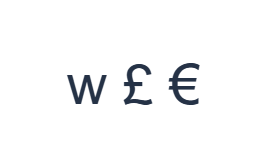
حرف w را در W، £ را زیر Shift با 3 و € را زیر Alt Gr با 4 پیدا کنید. ردیفهای حروف برای بسیاری از کاربران QWERTY آشنا به نظر میرسند، اما علائم نگارشی به لایه انتخابشده بستگی دارد. این صفحه نویسهها را تایپ میکند؛ جمله کورنی ترجمهشده ارائه نمیدهد.
صفحهکلید کورنی را باز کنید و هر پیشنویس موجودی که میخواهید حفظ کنید را ذخیره کنید. ویرایشگر را برای این تمرین پاک کنید، سپس Caps، Shift و Alt Gr را خاموش کنید. کلیک بر روی نویسههای روی صفحه، نیاز به تکیه بر برچسبهای چاپشده روی صفحهکلید فیزیکی شما را از بین میبرد.
حروف w £ € را یکییکی وارد کنید
ابتدا از لایه معمولی استفاده کنید و روی w در موقعیت W کلیک کنید. سپس از لایه Shift استفاده کنید و روی £ در موقعیت 3 کلیک کنید. در نهایت، از لایه Alt Gr استفاده کنید و روی € در موقعیت 4 کلیک کنید. یک فاصله بین مثالها درج کنید. ردیف تمرینی نهایی w £ € است. این نویسههای جدا شده یک تمرین هستند، نه یک کلمه یا ترجمه.
برای هر مثال، فقط ترکیب اصلاحکننده بیانشده آن را فعال کنید و بررسی کنید که برچسب بزرگ کلید با کاراکتر مورد نظر مطابقت داشته باشد. Shift و Alt Gr روی صفحه تا زمانی که آنها را خاموش نکنید فعال میمانند. پس از مثال نهایی به لایه عادی بازگردید؛ هیچ اصلاحکننده اضافی را انتخابشده باقی نگذارید.
بازبینی کاراکترها قبل از قالببندی
ویرایشگر را با w £ € مقایسه کنید. اگر یک مورد متفاوت است، آن مورد را انتخاب کرده و دوباره روی کلید صحیح آن کلیک کنید. Undo و Redo میتوانند ویرایشهای متن را در طول این جلسه صفحه بازیابی کنند. یک فاصله بین مثالها نگه دارید تا هر نویسه برای بررسی آسان باقی بماند.
بررسی کنید که دو مورد نهایی علائم ارزی متفاوت باشند، نه ارقام 3 و 4. پس از خاموش شدن Alt Gr، ورود حروف معمولی از سر گرفته میشود. لایه Alt Gr کورنی تنها چند موقعیت اختصاصیافته دارد، بنابراین یک کلید خالی در آن لایه مشکل بارگذاری نیست.
یک استایل مشخص تنظیم کنید و ردیف تمرینی را دانلود کنید
با استفاده از دکمه فونت بالای ویرایشگر، Text style را باز کنید. صراحتاً Arial را انتخاب کنید، اندازه را روی 28 پیکسل تنظیم کنید، رنگ Automatic را انتخاب کنید و bold، italic، underline و strikethrough را خاموش کنید. جهت را روی Left to right تنظیم کنید. این تنظیمات حتی زمانی که یک متن کوتاهتر انتخاب شده باشد، برای کل ویرایشگر اعمال میشوند.
برای دانلود یک PNG، گزینه Save image را انتخاب کنید، سپس آن را باز کرده و متن آن را با ویرایشگر مقایسه کنید. تصویر متن را در یک پسزمینه سفید متمرکز میکند. ظاهر فونت به فونتهای موجود در دستگاه شما بستگی دارد؛ یک گلیف گمشده ممکن است از جایگزین استفاده کند. برای متنی که میتوانید بعداً ویرایش کنید، Save Word (.docx) یک سند قابل ویرایش ایجاد میکند. هر دو دانلود شامل کل ویرایشگر هستند.
i2type-cornish.pngi2type-cornish.docx
نکاتی برای این چیدمان
فقط ورود نویسه
این چیدمان انگلیسی را به کورنی ترجمه نمیکند، املا را اصلاح نمیکند و کلمات را پیشبینی نمینماید.
علائم نگارشی و ارز را پیدا کنید
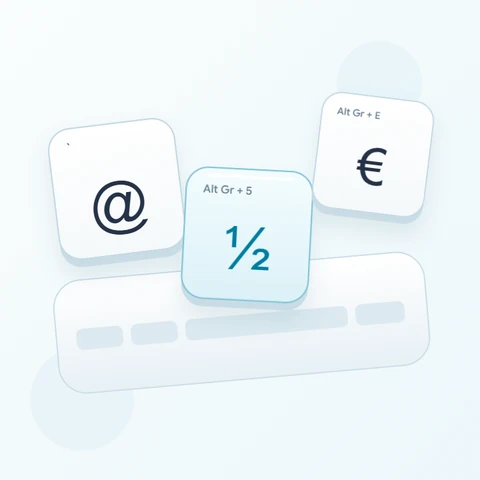
Shift حروف بزرگ را ارائه میدهد. Shift با 2 یک علامت نقلقول درج میکند؛ @ در Shift با نقلقول قرار دارد. Alt Gr تنها چند خروجی دارد، از جمله € در 4 و یک خط عمودی در backquote. سایر موقعیتهای جایگزین ممکن است خالی باشند.
پرسشهای متداول
آیا این صفحهکلید انگلیسی را به کورنی ترجمه میکند؟
خیر. این صفحهکلید حروف، علائم نگارشی و نمادهای نگاشتشده را ارائه میدهد. ترجمه نمیکند، املای کورنی را بررسی نمیکند یا کلمهای را پیشبینی نمیکند. متنی که میخواهید بنویسید را ارائه دهید و قبل از اشتراکگذاری آن را مرور کنید.
علائم @ و نقلقول کجا هستند؟
Shift با 2 یک علامت نقلقول در این صفحه درج میکند، در حالی که Shift با نقلقول، @ را درج میکند. هنگام وارد کردن آدرس، برچسبهای قابل مشاهده را دنبال کنید؛ فرض نکنید که طرحبندی QWERTY دیگری از موقعیتهای علائم نگارشی یکسان استفاده میکند.
آیا Copy استایل نشاندادهشده در تصویر من را حفظ میکند؟
Copy کل ویرایشگر را به صورت متن ساده ارسال میکند، بنابراین برنامه مقصد ظاهر آن را تأمین میکند. برای یک نتیجه بصری ثابت از PNG یا برای متن قابل ویرایش با فونت، اندازه، رنگ و جهت انتخابشده از Word استفاده کنید.
متن کورنی خود را امتحان کنید
مثال را تکرار کنید، سپس آن را با متنی که نیاز دارید جایگزین کنید. قبل از کپی یا دانلود نسخه نهایی، هر کاراکتر ناآشنا را بازبینی کنید.