यह कीबोर्ड आज़माएँ: कॉर्निश कीबोर्ड
प्रदर्शित कॉर्निश लेआउट के साथ प्रारंभ करें
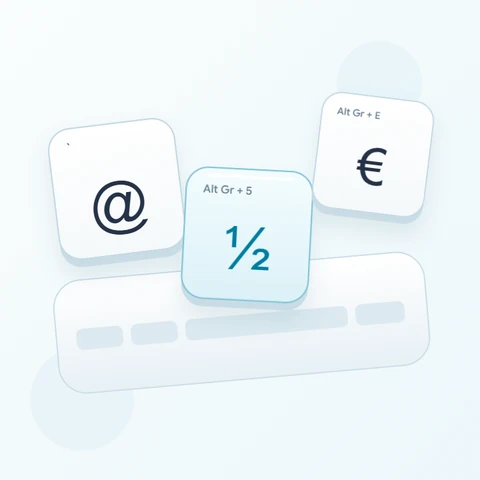
W पर w, 3 के साथ Shift के नीचे £, और 4 के साथ Alt Gr के नीचे € खोजें। अक्षर पंक्तियाँ कई QWERTY उपयोगकर्ताओं को परिचित लगेंगी, लेकिन विराम चिह्न चयनित लेयर पर निर्भर करते हैं। यह पृष्ठ वर्ण टाइप करता है; यह अनुवादित कॉर्निश वाक्य प्रदान नहीं करता है।
कॉर्निश कीबोर्ड खोलें और किसी भी मौजूदा ड्राफ्ट को सहेजें जिसे आप रखना चाहते हैं। इस अभ्यास के लिए संपादक को साफ़ करें, फिर Caps, Shift, और Alt Gr को बंद करें। ऑन-स्क्रीन वर्णों पर क्लिक करने से आपके भौतिक कीबोर्ड के मुद्रित लेबल पर निर्भर रहने से बचा जा सकता है।
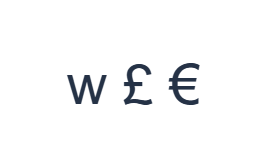
एक बार में एक उदाहरण के रूप में w £ € दर्ज करें
सबसे पहले, सामान्य लेयर का उपयोग करें और W स्थिति पर w पर क्लिक करें। अगला, Shift लेयर का उपयोग करें और 3 स्थिति पर £ पर क्लिक करें। अंत में, Alt Gr लेयर का उपयोग करें और 4 स्थिति पर € पर क्लिक करें। उदाहरणों के बीच एक स्पेस डालें। तैयार अभ्यास पंक्ति w £ € है। ये अलग-अलग वर्ण एक अभ्यास हैं, कोई शब्द या अनुवाद नहीं।
प्रत्येक उदाहरण के लिए, केवल उसके निर्दिष्ट संशोधक संयोजन (modifier combination) को सक्षम करें और जांचें कि बड़ी कुंजी का लेबल इच्छित वर्ण से मेल खाता है। ऑन-स्क्रीन Shift और Alt Gr तब तक सक्रिय रहते हैं जब तक आप उन्हें बंद नहीं करते। अंतिम उदाहरण के बाद सामान्य लेयर पर लौटें; कोई अतिरिक्त संशोधक चयनित न छोड़ें।
फॉर्मेटिंग से पहले वर्णों की समीक्षा करें
संपादक की तुलना w £ € से करें। यदि कोई आइटम भिन्न है, तो उस आइटम का चयन करें और उसकी सही कुंजी पर फिर से क्लिक करें। Undo और Redo इस पृष्ठ सत्र के दौरान टेक्स्ट संपादन को पुनर्प्राप्त कर सकते हैं। उदाहरणों के बीच एक स्पेस रखें ताकि प्रत्येक वर्ण का निरीक्षण करना आसान रहे।
जांचें कि अंतिम दो आइटम अलग-अलग मुद्रा संकेत हैं, न कि अंक 3 और 4। Alt Gr बंद होने के बाद, सामान्य अक्षर प्रविष्टि फिर से शुरू हो जाती है। कॉर्निश Alt Gr लेयर में केवल कुछ ही निर्दिष्ट स्थितियाँ हैं, इसलिए उस लेयर पर एक खाली कुंजी लोडिंग की समस्या नहीं है।
एक स्पष्ट शैली सेट करें और अभ्यास पंक्ति डाउनलोड करें
एडिटर के ऊपर फ़ॉन्ट बटन का उपयोग करके टेक्स्ट शैली खोलें। स्पष्ट रूप से Arial चुनें, आकार को 28 px पर सेट करें, स्वचालित रंग चुनें, और बोल्ड, इटैलिक, अंडरलाइन और स्ट्राइकथ्रू को बंद करें। दिशा को बाएं से दाएं सेट करें। ये सेटिंग्स पूरे एडिटर पर लागू होती हैं, तब भी जब कोई छोटा अंश चुना गया हो।
PNG डाउनलोड करने के लिए 'छवि सहेजें' चुनें, फिर इसे खोलें और इसके टेक्स्ट की तुलना एडिटर से करें। छवि टेक्स्ट को सफेद पृष्ठभूमि पर केंद्रित करती है। फ़ॉन्ट का स्वरूप आपके डिवाइस पर उपलब्ध फ़ॉन्ट पर निर्भर करता है; एक गायब ग्लिफ़ फ़ॉलबैक का उपयोग कर सकता है। जिस टेक्स्ट को आप बाद में संशोधित कर सकते हैं, उसके लिए 'सहेजें Word' (.docx) इसके बजाय एक संपादन योग्य दस्तावेज़ बनाता है। दोनों डाउनलोड में पूरा एडिटर शामिल है।
i2type-cornish.pngi2type-cornish.docx
इस लेआउट के लिए टिप्स
केवल वर्ण प्रविष्टि
यह लेआउट अंग्रेजी का कॉर्निश में अनुवाद नहीं करता, स्पेलिंग ठीक नहीं करता, या शब्दों का अनुमान नहीं लगाता है।
विराम चिह्न और मुद्रा खोजें
Shift बड़े अक्षर देता है। 2 के साथ Shift उद्धरण चिह्न डालता है; @ उद्धरण चिह्न के साथ Shift पर है। Alt Gr में केवल कुछ आउटपुट हैं, जिसमें 4 पर € और बैककोट पर एक वर्टिकल बार शामिल है। अन्य वैकल्पिक स्थितियाँ खाली हो सकती हैं।
सामान्य प्रश्न
क्या यह कीबोर्ड अंग्रेजी का कॉर्निश में अनुवाद करता है?
नहीं। यह अक्षर, विराम चिह्न और मैप किए गए प्रतीक प्रदान करता है। यह अनुवाद नहीं करता, कॉर्निश वर्तनी की जांच नहीं करता, या किसी शब्द का अनुमान नहीं लगाता। वह टेक्स्ट प्रदान करें जिसे आप लिखना चाहते हैं और साझा करने से पहले उसकी समीक्षा करें।
@ और उद्धरण चिह्न कहाँ हैं?
इस बोर्ड पर 2 के साथ Shift उद्धरण चिह्न डालता है, जबकि उद्धरण चिह्न के साथ Shift @ डालता है। पता दर्ज करते समय दृश्य लेबल का पालन करें; यह न मानें कि कोई अन्य QWERTY लेआउट समान विराम चिह्न स्थितियों का उपयोग करता है।
क्या कॉपी मेरी छवि में दिखाई गई शैली को रखेगा?
कॉपी पूरे एडिटर को सादे टेक्स्ट के रूप में भेजता है, इसलिए प्राप्त करने वाला ऐप उसका स्वरूप प्रदान करता है। एक निश्चित दृश्य परिणाम के लिए PNG का उपयोग करें या चयनित फ़ॉन्ट, आकार, रंग और दिशा के साथ संपादन योग्य टेक्स्ट के लिए Word का उपयोग करें।
अपना स्वयं का कॉर्निश टेक्स्ट आज़माएं
उदाहरण को दोहराएं, फिर इसे उस टेक्स्ट से बदलें जिसकी आपको आवश्यकता है। तैयार संस्करण को कॉपी या डाउनलोड करने से पहले किसी भी अपरिचित वर्ण की समीक्षा करें।