Bu klavyeyi deneyin: Almanca Klavye
Görüntülenen Almanca düzeni ile başlayın
Normal katmanda tırnak işaretinde ä ve eksi işaretinde ß karakterini bulun. Sol köşeli parantez ile Shift, normal çıktısı ü olan Ü karakterini sağlar. Y tuşunun z, Z tuşunun ise y ürettiğini fark etmek için bir dakikanızı ayırın; tanıdık QWERTY tuş başlıkları aksi takdirde beklenmedik harflere yol açabilir.
Almanca klavyeyi açın ve saklamak istediğiniz mevcut taslakları kaydedin. Bu alıştırma için düzenleyiciyi temizleyin, ardından Caps, Shift ve Alt Gr tuşlarını kapatın. Ekrandaki karakterlere tıklamak, fiziksel klavyenizin basılı etiketlerine güvenmekten kaçınmanızı sağlar.
Her seferinde bir örnek olacak şekilde ä ß Ü girin
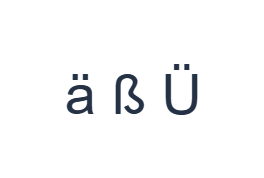
Önce normal katmanı kullanın ve ' konumundaki ä tuşuna tıklayın. Ardından normal katmanı kullanın ve - konumundaki ß tuşuna tıklayın. Son olarak, Shift katmanını kullanın ve [ konumundaki Ü tuşuna tıklayın. Örnekler arasına bir boşluk ekleyin. Tamamlanan alıştırma satırı ä ß Ü şeklindedir. Bu ayrılmış karakterler bir kelime veya çeviri değil, bir alıştırmadır.
Her örnek için yalnızca belirtilen değiştirici kombinasyonunu etkinleştirin ve büyük tuş etiketinin amaçlanan karakterle eşleştiğini kontrol edin. Ekrandaki Shift ve Alt Gr tuşları, siz onları kapatana kadar aktif kalır. Son örnekten sonra normal katmana dönün; fazladan bir değiştirici seçili bırakmayın.
Biçimlendirmeden önce karakterleri gözden geçirin
Düzenleyiciyi ä ß Ü ile karşılaştırın. Eğer bir öğe farklıysa, o öğeyi seçin ve doğru tuşa tekrar tıklayın. Geri Al ve Yinele, bu sayfa oturumu sırasında metin düzenlemelerini kurtarabilir. Her karakterin kolayca incelenebilmesi için örnekler arasında bir boşluk bırakın.
Orta öğe soru işareti değil, ß olmalıdır. Shift o konumu ? işaretine dönüştürürken, umlaut konumları büyük harf sağlar. Bu nedenle, Shift'i evrensel bir büyük harf komutu olarak kullanmak yerine yazmadan önce etiketleri gözden geçirmek daha güvenilirdir.
Net bir stil ayarlayın ve alıştırma satırını indirin
Düzenleyicinin üzerindeki yazı tipi düğmesini kullanarak Metin stili'ni açın. Arial seçeneğini açıkça seçin, boyutu 28 px olarak ayarlayın, Otomatik rengi seçin ve kalın, italik, altı çizili ve üstü çizili seçeneklerini kapatın. Yönü Soldan sağa olarak ayarlayın. Bu ayarlar, daha küçük bir pasaj seçildiğinde bile düzenleyicinin tamamına uygulanır.
Bir PNG indirmek için Görseli kaydet'i seçin, ardından açın ve metnini düzenleyiciyle karşılaştırın. Görsel, metni beyaz bir arka plan üzerinde ortalar. Yazı tipi görünümü, cihazınızda bulunan yazı tiplerine bağlıdır; eksik bir karakter yedek bir yazı tipi kullanabilir. Daha sonra üzerinde değişiklik yapabileceğiniz metinler için, Word (.docx) olarak kaydetmek bunun yerine düzenlenebilir bir belge oluşturur. Her iki indirme de tüm düzenleyiciyi içerir.
i2type-german.pngi2type-german.docx
Bu düzen için ipuçları
Tam görüntülenen çıktıyı kontrol edin
Aksan tuşları sonraki ünlülerle birleşmez ve her büyük harf eşlenmemiştir. Eksik karakterleri yapıştırın veya yerel giriş yöntemini kullanın.
Büyük harfler ve semboller ekleyin
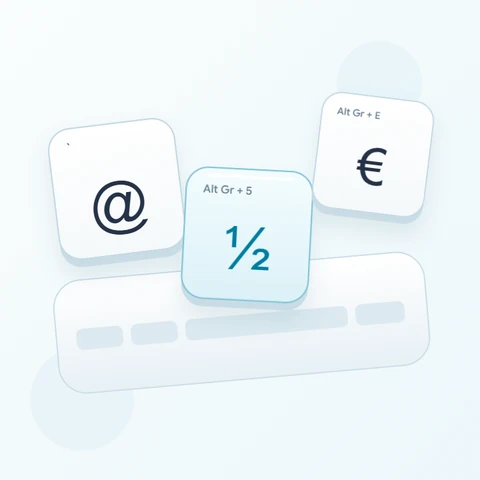
Shift, umlaut tuşlarını büyük harflerine dönüştürür. ß konumu, büyük ß yerine soru işaretine dönüşür. Alt Gr ile Q tuşu @, E tuşu ise € ekler. Süslü ve köşeli parantezler 7 ile 0 arasında görünür.
Sıkça sorulan sorular
Üç umlaut harfini doğrudan nasıl girebilirim?
Sol köşeli parantez ü, noktalı virgül ö, tırnak işareti ise ä sağlar. Shift, aynı konumlarda büyük harflerini verir. Bunlar tam eşleşen harflerdir ve ayrı bir aksan dizisi gerektirmezler.
Shift konumundan büyük ß elde edebilir miyim?
O konumdaki korunan Shift çıktısı büyük ß değil, ? işaretidir. Yerel girişi kullanın veya eksik olan karakteri yapıştırın. Yazı tipini değiştirmek veya kalın seçmek, bir karakteri diğerine dönüştürmez.
Kopyala, görselimde gösterilen stili korur mu?
Kopyala, tüm düzenleyiciyi düz metin olarak gönderir, bu nedenle görünümü alıcı uygulama sağlar. Sabit bir görsel sonuç için PNG veya seçilen yazı tipi, boyut, renk ve yön ile düzenlenebilir metin için Word kullanın.
Kendi Almanca metninizi deneyin
Örneği tekrarlayın, ardından ihtiyacınız olan metinle değiştirin. Bitmiş sürümü kopyalamadan veya indirmeden önce alışılmadık karakterleri gözden geçirin.