ลองใช้คีย์บอร์ดนี้: แป้นพิมพ์ภาษาเยอรมัน
เริ่มต้นด้วยเค้าโครงภาษาเยอรมันที่แสดงอยู่
ค้นหา ä ที่เครื่องหมายคำพูดและ ß ที่เครื่องหมายลบบนเลเยอร์ปกติ Shift พร้อมวงเล็บซ้ายให้ Ü ซึ่งเอาต์พุตปกติคือ ü ใช้เวลาสักครู่เพื่อสังเกตว่า Y สร้าง z และ Z สร้าง y; แป้นพิมพ์ QWERTY ที่คุ้นเคยอาจนำไปสู่ตัวอักษรที่ไม่คาดคิดได้
เปิดแป้นพิมพ์ภาษาเยอรมันและบันทึกร่างที่มีอยู่ที่คุณต้องการเก็บไว้ ล้างตัวแก้ไขสำหรับแบบฝึกหัดนี้ จากนั้นปิด Caps, Shift และ Alt Gr การคลิกตัวอักษรบนหน้าจอช่วยหลีกเลี่ยงการพึ่งพาป้ายกำกับที่พิมพ์บนแป้นพิมพ์จริงของคุณ
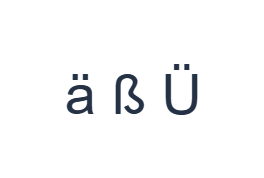
ป้อน ä ß Ü ทีละตัวอย่าง
ขั้นแรก ใช้เลเยอร์ปกติแล้วคลิก ä ที่ตำแหน่ง ' จากนั้นใช้เลเยอร์ปกติแล้วคลิก ß ที่ตำแหน่ง - สุดท้ายใช้เลเยอร์ Shift แล้วคลิก Ü ที่ตำแหน่ง [ เว้นวรรคหนึ่งครั้งระหว่างตัวอย่าง แถวฝึกหัดที่เสร็จสมบูรณ์คือ ä ß Ü ตัวอักษรที่แยกกันเหล่านี้เป็นแบบฝึกหัด ไม่ใช่คำหรือคำแปล
สำหรับแต่ละตัวอย่าง ให้เปิดใช้งานเฉพาะชุดตัวปรับแต่งที่ระบุและตรวจสอบว่าป้ายกำกับแป้นขนาดใหญ่ตรงกับอักขระที่ต้องการ Shift และ Alt Gr บนหน้าจอจะยังคงทำงานอยู่จนกว่าคุณจะสลับปิด กลับไปที่เลเยอร์ปกติหลังจากตัวอย่างสุดท้าย อย่าทิ้งตัวปรับแต่งที่เลือกไว้เกินความจำเป็น
ทบทวนอักขระก่อนการจัดรูปแบบ
เปรียบเทียบตัวแก้ไขกับ ä ß Ü หากรายการใดแตกต่าง ให้เลือกรายการนั้นแล้วคลิกปุ่มที่ถูกต้องอีกครั้ง คุณสามารถใช้ Undo และ Redo เพื่อกู้คืนการแก้ไขข้อความระหว่างเซสชันนี้ได้ เว้นวรรคหนึ่งครั้งระหว่างตัวอย่างเพื่อให้ตรวจสอบแต่ละตัวอักษรได้ง่าย
รายการตรงกลางควรเป็น ß ไม่ใช่เครื่องหมายคำถาม Shift จะเปลี่ยนตำแหน่งนั้นเป็น ? ในขณะที่ตำแหน่งอุมเลาท์จะให้ตัวพิมพ์ใหญ่ นี่คือเหตุผลว่าทำไมการตรวจสอบป้ายกำกับก่อนพิมพ์จึงเชื่อถือได้มากกว่าการใช้ Shift เป็นคำสั่งเปลี่ยนตัวพิมพ์ใหญ่แบบครอบจักรวาล
ตั้งค่าสไตล์ที่ชัดเจนและดาวน์โหลดแถวฝึกหัด
เปิด Text style โดยใช้ปุ่มแบบอักษรเหนือตัวแก้ไข เลือก Arial อย่างชัดเจน ตั้งขนาดเป็น 28 px เลือกสีอัตโนมัติ และปิดตัวหนา ตัวเอียง ขีดเส้นใต้ และขีดฆ่า ตั้งค่าทิศทางเป็น ซ้ายไปขวา การตั้งค่าเหล่านี้มีผลกับตัวแก้ไขทั้งหมด แม้ว่าจะเลือกข้อความเพียงบางส่วนก็ตาม
เลือก Save image เพื่อดาวน์โหลด PNG จากนั้นเปิดและเปรียบเทียบข้อความกับตัวแก้ไข รูปภาพจะจัดข้อความให้อยู่กึ่งกลางบนพื้นหลังสีขาว ลักษณะของแบบอักษรขึ้นอยู่กับแบบอักษรที่มีบนอุปกรณ์ของคุณ อักขระที่ขาดหายไปอาจใช้แบบอักษรสำรอง สำหรับข้อความที่คุณสามารถแก้ไขได้ในภายหลัง Save Word (.docx) จะสร้างเอกสารที่แก้ไขได้แทน การดาวน์โหลดทั้งสองแบบรวมถึงตัวแก้ไขทั้งหมด
i2type-german.pngi2type-german.docx
เคล็ดลับสำหรับเลย์เอาต์นี้
ตรวจสอบผลลัพธ์ที่แสดงอย่างแม่นยำ
ปุ่มเครื่องหมายเสริมไม่สามารถรวมกับสระที่ตามมาได้ และตัวพิมพ์ใหญ่บางตัวไม่ได้ถูกแมปไว้ ให้คัดลอกตัวอักษรที่ขาดหายไปหรือใช้วิธีป้อนข้อมูลแบบเนทีฟ
เพิ่มตัวพิมพ์ใหญ่และสัญลักษณ์
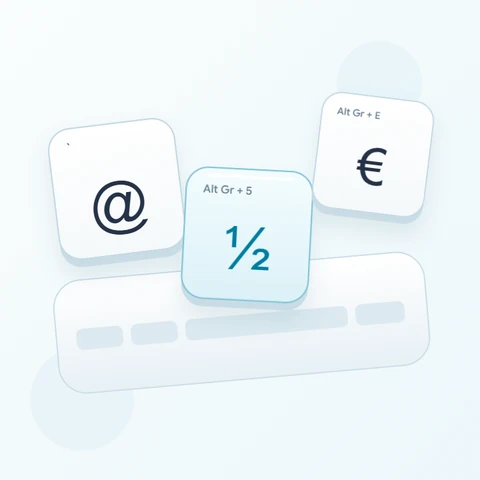
Shift จะเปลี่ยนปุ่มอุมเลาท์เป็นตัวพิมพ์ใหญ่ ตำแหน่ง ß จะเปลี่ยนเป็นเครื่องหมายคำถาม ไม่ใช่ ß ตัวพิมพ์ใหญ่ Alt Gr ร่วมกับ Q จะแทรก @ และ E จะแทรก € วงเล็บปีกกาและวงเล็บเหลี่ยมจะปรากฏที่ 7 ถึง 0
คำถามที่พบบ่อย
ฉันจะป้อนตัวอักษรอุมเลาท์ทั้งสามตัวโดยตรงได้อย่างไร?
วงเล็บเหลี่ยมซ้ายให้ ü เซมิโคลอนให้ ö และเครื่องหมายคำพูดให้ ä Shift จะให้ตัวพิมพ์ใหญ่ที่ตำแหน่งเดียวกัน ตัวอักษรเหล่านี้เป็นตัวอักษรที่แมปไว้สมบูรณ์แล้วและไม่จำเป็นต้องมีลำดับการใส่เครื่องหมายเสริมแยกต่างหาก
ฉันสามารถรับ ß ตัวพิมพ์ใหญ่จากตำแหน่ง Shift ได้หรือไม่?
ผลลัพธ์ Shift ที่ตำแหน่งนั้นคือ ? ไม่ใช่ ß ตัวพิมพ์ใหญ่ ให้ใช้การป้อนข้อมูลแบบเนทีฟหรือวางตัวอักษรที่ขาดหายไปโดยตรง การเปลี่ยนแบบอักษรหรือเลือกตัวหนาจะไม่เปลี่ยนตัวอักษรหนึ่งเป็นอีกตัวหนึ่ง
Copy จะเก็บสไตล์ที่แสดงในรูปภาพของฉันไว้หรือไม่?
Copy จะส่งตัวแก้ไขทั้งหมดเป็นข้อความธรรมดา ดังนั้นแอปที่รับจะกำหนดลักษณะที่ปรากฏเอง ใช้ PNG เพื่อผลลัพธ์ทางภาพที่คงที่ หรือ Word สำหรับข้อความที่แก้ไขได้พร้อมแบบอักษร ขนาด สี และทิศทางที่เลือก
ลองพิมพ์ข้อความภาษาเยอรมันของคุณเอง
ทำซ้ำตัวอย่าง จากนั้นแทนที่ด้วยข้อความที่คุณต้องการ ทบทวนอักขระที่ไม่คุ้นเคยก่อนคัดลอกหรือดาวน์โหลดเวอร์ชันที่เสร็จสมบูรณ์