Probeer dit toetsenbord: Afrikaans toetsenbord
Begin met de weergegeven Afrikaanse lay-out
Begin met het zoeken naar E en Y in de letterrijen. Hun normale labels zijn gewone Latijnse letters, maar Alt Gr verandert deze posities in volledige tekens met accenten. Het is niet nodig om eerst een accent te typen en dit vervolgens aan een klinker te proberen te koppelen.
Open het Afrikaanse toetsenbord en sla elk bestaand concept op dat je wilt bewaren. Maak de editor leeg voor deze oefening en schakel vervolgens Caps, Shift en Alt Gr uit. Door op de tekens op het scherm te klikken, hoef je niet te vertrouwen op de gedrukte labels van je fysieke toetsenbord.
Voer é ü É één voorbeeld per keer in
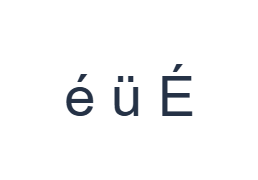
Gebruik eerst de Alt Gr-laag en klik op é op de E-positie. Gebruik vervolgens de Alt Gr-laag en klik op ü op de Y-positie. Gebruik ten slotte de Shift + Alt Gr-laag en klik op É op de E-positie. Voeg één spatie in tussen de voorbeelden. De voltooide oefenrij is é ü É. Deze gescheiden tekens zijn een oefening, geen woord of vertaling.
Schakel voor elk voorbeeld alleen de bijbehorende combinatie van modifiers in en controleer of het grote toetslabel overeenkomt met het beoogde teken. Shift en Alt Gr op het scherm blijven actief totdat je ze uitschakelt. Keer terug naar de normale laag na het laatste voorbeeld; laat geen extra modifier geselecteerd.
Controleer de tekens vóór het opmaken
Vergelijk de editor met é ü É. Als een item verschilt, selecteer dat item dan en klik opnieuw op de juiste toets. Ongedaan maken en Opnieuw uitvoeren kunnen tekstbewerkingen tijdens deze sessie herstellen. Houd één spatie tussen de voorbeelden zodat elk teken gemakkelijk te inspecteren blijft.
Het derde item moet É zijn, niet een E gevolgd door een accent. Als het er verkeerd uitziet, controleer dan zowel Shift als Alt Gr in plaats van het lettertype te wijzigen om het verschil te verhullen. De kaart bevat geselecteerde tekens met accenten, niet elk accent dat in een document zou kunnen voorkomen.
Stel een duidelijke stijl in en download de oefenrij
Open Tekststijl met de lettertypeknop boven de editor. Kies expliciet Arial, stel de grootte in op 28 px, kies Automatische kleur en schakel vet, cursief, onderstrepen en doorhalen uit. Stel de richting in op Van links naar rechts. Deze instellingen zijn van toepassing op de volledige editor, zelfs wanneer een kortere passage is geselecteerd.
Kies Afbeelding opslaan om een PNG te downloaden, open deze vervolgens en vergelijk de tekst met de editor. De afbeelding centreert de tekst op een witte achtergrond. Het uiterlijk van het lettertype hangt af van de lettertypen die op je apparaat beschikbaar zijn; een ontbrekend teken kan een fallback gebruiken. Voor tekst die je later kunt herzien, maakt Opslaan als Word (.docx) in plaats daarvan een bewerkbaar document. Beide downloads bevatten de volledige editor.
i2type-afrikaans.pngi2type-afrikaans.docx
Tips voor deze indeling
Controleer de beschikbare accenten
De vaste kaart bevat niet elke letter met accent. Plak ontbrekende tekens of gebruik native invoer.
Vind extra letters met Alt Gr
Alt Gr met E voegt é in, O voegt ó in en Y voegt ü in. Er is geen aparte accentreeks nodig. Shift met Alt Gr biedt É bij E en Ü bij Y. Andere posities kunnen leeg zijn, dus inspecteer de labels.
Veelgestelde vragen
Waarom produceert dezelfde E-positie zowel é als É?
Alt Gr selecteert é bij E. Shift samen met Alt Gr selecteert É op dezelfde positie. Het grote label verandert vóór het invoegen, zodat je de gekozen laag kunt bevestigen zonder een testteken toe te voegen.
Kan ik elke klinker met accent maken met een accenttoets?
Er is geen algemeen systeem voor accentcompositie geïmplementeerd. Gebruik een volledig teken dat op de huidige laag wordt weergegeven; voor een ontbrekende letter plak je het juiste teken of gebruik je de invoermethode van je apparaat.
Behoudt Kopiëren de stijl die in mijn afbeelding wordt getoond?
Kopiëren verzendt de volledige editor als platte tekst, dus de ontvangende app bepaalt het uiterlijk. Gebruik PNG voor een vast visueel resultaat of Word voor bewerkbare tekst met het geselecteerde lettertype, grootte, kleur en richting.
Probeer je eigen Afrikaanse tekst
Herhaal het voorbeeld en vervang het vervolgens door de tekst die je nodig hebt. Controleer onbekende tekens voordat je de voltooide versie kopieert of downloadt.