Coba papan ketik ini: Papan Ketik Afrikaans
Mulai dengan tata letak Afrikaans yang ditampilkan
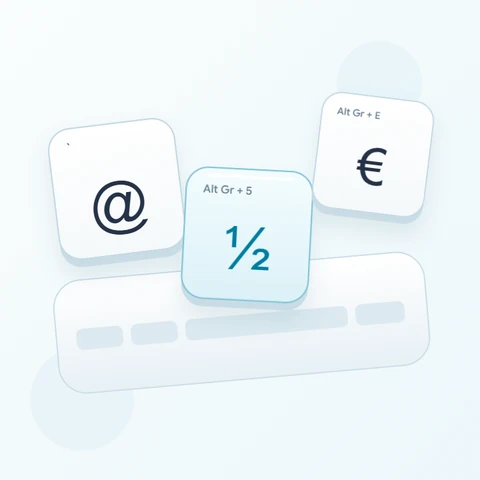
Mulailah dengan menemukan E dan Y di baris huruf. Label normalnya adalah huruf Latin biasa, tetapi Alt Gr mengubah posisi ini menjadi karakter beraksen lengkap. Tidak perlu mengetik aksen terlebih dahulu lalu mencoba menyambungkannya ke vokal.
Buka papan ketik Afrikaans dan simpan draf yang ada yang ingin Anda simpan. Bersihkan editor untuk latihan ini, lalu matikan Caps, Shift, dan Alt Gr. Mengeklik karakter di layar menghindari ketergantungan pada label cetak di papan ketik fisik Anda.
Masukkan é ü É satu contoh dalam satu waktu
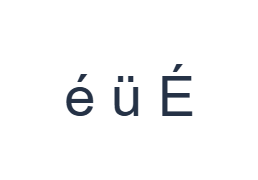
Pertama, gunakan lapisan Alt Gr dan klik é pada posisi E. Selanjutnya, gunakan lapisan Alt Gr dan klik ü pada posisi Y. Terakhir, gunakan lapisan Shift + Alt Gr dan klik É pada posisi E. Masukkan satu Spasi di antara contoh. Baris latihan yang sudah selesai adalah é ü É. Karakter yang dipisahkan ini adalah latihan, bukan kata atau terjemahan.
Untuk setiap contoh, aktifkan hanya kombinasi pengubah yang dinyatakan dan periksa apakah label tombol besar cocok dengan karakter yang dimaksud. Shift dan Alt Gr di layar tetap aktif hingga Anda mematikannya. Kembali ke lapisan normal setelah contoh terakhir; jangan biarkan pengubah tambahan tetap terpilih.
Tinjau karakter sebelum memformat
Bandingkan editor dengan é ü É. Jika satu item berbeda, pilih item tersebut dan klik tombol yang benar lagi. Undo dan Redo dapat memulihkan pengeditan teks selama sesi halaman ini. Beri satu spasi di antara contoh agar setiap karakter mudah diperiksa.
Item ketiga harus berupa É, bukan E diikuti oleh aksen. Jika terlihat salah, periksa Shift dan Alt Gr daripada mengubah font untuk menyamarkan perbedaannya. Peta tersebut berisi huruf beraksen pilihan, bukan setiap aksen yang mungkin muncul dalam dokumen.
Atur gaya yang jelas dan unduh baris latihan
Buka Gaya teks menggunakan tombol font di atas editor. Pilih Arial secara eksplisit, atur ukuran ke 28 px, pilih warna Otomatis, dan matikan tebal, miring, garis bawah, dan coret. Atur arah ke Kiri ke kanan. Pengaturan ini berlaku untuk seluruh editor, bahkan saat bagian yang lebih kecil dipilih.
Pilih Simpan gambar untuk mengunduh PNG, lalu buka dan bandingkan teksnya dengan editor. Gambar memusatkan teks pada latar belakang putih. Tampilan font bergantung pada font yang tersedia di perangkat Anda; glif yang hilang dapat menggunakan cadangan. Untuk teks yang dapat Anda revisi nanti, Simpan Word (.docx) membuat dokumen yang dapat diedit sebagai gantinya. Kedua unduhan mencakup seluruh editor.
i2type-afrikaans.pngi2type-afrikaans.docx
Tips untuk tata letak ini
Periksa aksen yang tersedia
Peta tetap tidak berisi setiap huruf beraksen. Tempel karakter yang hilang atau gunakan input asli.
Temukan huruf tambahan dengan Alt Gr
Alt Gr dengan E menyisipkan é, O menyisipkan ó, dan Y menyisipkan ü. Tidak diperlukan urutan aksen terpisah. Shift dengan Alt Gr menawarkan É pada E dan Ü pada Y. Posisi lain mungkin kosong, jadi periksa labelnya.
Pertanyaan umum
Mengapa posisi E yang sama menghasilkan é dan É?
Alt Gr memilih é pada E. Shift bersama dengan Alt Gr memilih É pada posisi yang sama. Label besar berubah sebelum penyisipan, sehingga Anda dapat mengonfirmasi lapisan yang dipilih tanpa menambahkan karakter uji.
Bisakah saya membuat vokal beraksen apa pun dengan tombol aksen?
Tidak ada sistem komposisi aksen umum yang diimplementasikan. Gunakan karakter lengkap yang ditampilkan pada lapisan saat ini; untuk huruf yang tidak ada, tempel karakter yang benar atau gunakan metode input perangkat Anda.
Apakah Salin akan mempertahankan gaya yang ditampilkan di gambar saya?
Salin mengirimkan seluruh editor sebagai teks biasa, sehingga aplikasi penerima menyediakan tampilannya. Gunakan PNG untuk hasil visual tetap atau Word untuk teks yang dapat diedit dengan font, ukuran, warna, dan arah yang dipilih.
Coba teks Afrikaans Anda sendiri
Ulangi contohnya, lalu ganti dengan teks yang Anda butuhkan. Tinjau karakter yang tidak dikenal sebelum menyalin atau mengunduh versi yang sudah selesai.