

یہ کی بورڈ آزمائیں: گجراتی کی بورڈ
نمایاں کردہ گجراتی لے آؤٹ کے ساتھ شروع کریں
K پر ક تلاش کریں۔ E پر، نارمل لیبل ایک علامت ہے، جبکہ شفٹ یہاں درکار آزاد حرف આ دکھاتا ہے۔ 1 کے ساتھ Alt Gr ૧ فراہم کرتا ہے؛ نارمل ہندسوں کی پوزیشنز خالی ہیں، لہذا آپ کو درکار حرف تب تک ظاہر نہیں ہوگا جب تک درست لیئر منتخب نہ ہو۔
گجراتی کی بورڈ کھولیں اور کوئی بھی موجودہ ڈرافٹ محفوظ کریں جسے آپ رکھنا چاہتے ہیں۔ اس مشق کے لیے ایڈیٹر کو صاف کریں، پھر Caps، Shift، اور Alt Gr کو آف کریں۔ اسکرین پر موجود حروف پر کلک کرنے سے آپ کے فزیکل کی بورڈ کے پرنٹ شدہ لیبلز پر انحصار کرنے سے بچا جا سکتا ہے۔
ક આ ૧ ایک وقت میں ایک مثال درج کریں
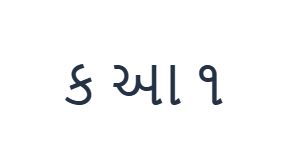
سب سے پہلے، نارمل لیئر کا استعمال کریں اور K پوزیشن پر ક پر کلک کریں۔ اس کے بعد، شفٹ لیئر کا استعمال کریں اور E پوزیشن پر આ پر کلک کریں۔ آخر میں، Alt Gr لیئر کا استعمال کریں اور 1 پوزیشن پر ૧ پر کلک کریں۔ مثالوں کے درمیان ایک اسپیس درج کریں۔ مکمل شدہ پریکٹس رو ક આ ૧ ہے۔ یہ الگ الگ حروف ایک مشق ہیں، نہ کہ کوئی لفظ یا ترجمہ۔
ہر مثال کے لیے، صرف اس کے بیان کردہ موڈیفائر کے امتزاج کو فعال کریں اور چیک کریں کہ بڑی کلید کا لیبل مطلوبہ حرف سے میل کھاتا ہے۔ اسکرین پر موجود Shift اور Alt Gr تب تک فعال رہتے ہیں جب تک آپ انہیں ٹوگل آف نہ کر دیں۔ آخری مثال کے بعد نارمل لیئر پر واپس آجائیں؛ کوئی اضافی موڈیفائر منتخب نہ چھوڑیں۔
فارمیٹنگ سے پہلے حروف کا جائزہ لیں
ایڈیٹر کا موازنہ ક આ ૧ کے ساتھ کریں۔ اگر کوئی آئٹم مختلف ہو تو اسے منتخب کریں اور اس کی درست کلید پر دوبارہ کلک کریں۔ Undo اور Redo اس سیشن کے دوران ٹیکسٹ میں کی گئی تبدیلیوں کو بحال کر سکتے ہیں۔ مثالوں کے درمیان ایک اسپیس رکھیں تاکہ ہر حرف کو آسانی سے دیکھا جا سکے۔
دوسرے آئٹم کا موازنہ اسپیس کے ساتھ موجود علامت کے بجائے આ سے کریں۔ یہ مثال آزاد حروف کا استعمال کرتی ہے، نہ کہ کسی لفظ کا۔ اپنا ٹیکسٹ لکھتے وقت، حروف اور علامات کا مطلوبہ سیکونس درج کریں اور پورے نتیجے کا جائزہ لیں، کیونکہ ظاہری شکل ارد گرد کے حروف اور فونٹ پر منحصر ہو سکتی ہے۔
ایک واضح اسٹائل سیٹ کریں اور مشق کی قطار ڈاؤن لوڈ کریں
ایڈیٹر کے اوپر فونٹ بٹن کا استعمال کرتے ہوئے ٹیکسٹ اسٹائل کھولیں۔ واضح طور پر Arial کا انتخاب کریں، سائز کو 28 px پر سیٹ کریں، خودکار رنگ منتخب کریں، اور بولڈ، اٹالک، انڈر لائن، اور اسٹرائیک تھرو کو بند کر دیں۔ سمت کو بائیں سے دائیں سیٹ کریں۔ یہ ترتیبات مکمل ایڈیٹر پر لاگو ہوتی ہیں، تب بھی جب کوئی چھوٹا حصہ منتخب کیا گیا ہو۔
PNG ڈاؤن لوڈ کرنے کے لیے Save image کا انتخاب کریں، پھر اسے کھولیں اور اس کے متن کا ایڈیٹر کے ساتھ موازنہ کریں۔ تصویر متن کو سفید پس منظر پر مرکز میں رکھتی ہے۔ فونٹ کی ظاہری شکل آپ کے آلے پر دستیاب فونٹس پر منحصر ہے؛ ایک گمشدہ گلیف فال بیک کا استعمال کر سکتا ہے۔ جس متن میں آپ بعد میں ترمیم کر سکتے ہیں، اس کے لیے Save Word (.docx) ایک قابل ترمیم دستاویز بناتا ہے۔ دونوں ڈاؤن لوڈز میں پورا ایڈیٹر شامل ہے۔
i2type-gujarati.pngi2type-gujarati.docx
اس لے آؤٹ کے لیے ٹپس
نتیجے میں آنے والے متن کا جائزہ لیں
یہ فکسڈ بورڈ ورڈ کنورژن انجن نہیں ہے۔ غائب حروف کو پیسٹ کریں یا مقامی ان پٹ استعمال کریں۔
واول حروف اور ہندسے تلاش کریں
E ા دیتا ہے، جبکہ E کے ساتھ شفٹ આ دیتا ہے۔ لیبل اندراج سے پہلے ان آؤٹ پٹس میں فرق کرتے ہیں۔ نارمل ہندسوں کی پوزیشنز خالی ہیں۔ گجراتی ہندسوں کے لیے Alt Gr آن کریں، بشمول 1 پر ૧ اور 0 پر ૦۔
عام سوالات
نارمل لیئر پر 1 دبانے سے کچھ کیوں نہیں ہوتا؟
نارمل ہندسوں کی پوزیشنز اس محفوظ شدہ گجراتی میپ میں غیر تفویض شدہ ہیں۔ گجراتی ہندسوں کو ظاہر کرنے کے لیے Alt Gr آن کریں، بشمول 1 پر ૧ اور 0 پر ૦۔ نارمل حروف پر واپس جانے سے پہلے Alt Gr کو آف کریں۔
کیا ایک کلید ایک سے زیادہ گجراتی حروف درج کر سکتی ہے؟
جی ہاں۔ کچھ میپ شدہ آؤٹ پٹس اسٹرنگز ہیں؛ مثال کے طور پر، 7 کے ساتھ شفٹ ایک ہی عمل میں ક્ષ درج کرتا ہے۔ اندراج کے بعد ٹیکسٹ قابل تدوین رہتا ہے۔ یہ ایک فکسڈ میپنگ ہے، نہ کہ کوئی عام ورڈ پریڈکشن یا لاطینی ٹرانسلٹریشن انجن۔
کیا Copy میری تصویر میں دکھائے گئے اسٹائل کو برقرار رکھے گا؟
Copy پورے ایڈیٹر کو سادہ متن کے طور پر بھیجتا ہے، لہذا وصول کرنے والی ایپ اس کی ظاہری شکل فراہم کرتی ہے۔ بصری نتائج کے لیے PNG یا منتخب فونٹ، سائز، رنگ، اور سمت کے ساتھ قابل ترمیم متن کے لیے Word کا استعمال کریں۔
اپنا گجراتی ٹیکسٹ آزمائیں
مثال کو دہرائیں، پھر اسے اس متن سے بدل دیں جس کی آپ کو ضرورت ہے۔ مکمل شدہ ورژن کو کاپی یا ڈاؤن لوڈ کرنے سے پہلے کسی بھی غیر مانوس حروف کا جائزہ لیں۔


