

Prøv dette tastatur: Gujarati tastatur
Start med det viste gujarati-layout
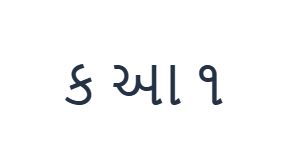
Find ક ved K. På E er den normale etiket et tegn, mens Shift viser det uafhængige bogstav આ, der kræves her. Alt Gr med 1 giver ૧; de normale cifferpositioner er tomme, så det tegn, du har brug for, vises ikke, før det korrekte lag er valgt.
Åbn gujarati-tastaturet og gem ethvert eksisterende udkast, du ønsker at beholde. Ryd editoren til denne øvelse, og slå derefter Caps, Shift og Alt Gr fra. Ved at klikke på tegnene på skærmen undgår du at stole på de trykte etiketter på dit fysiske tastatur.
Indtast ક આ ૧ ét eksempel ad gangen
Brug først det normale lag og klik på ક ved K-positionen. Brug derefter Shift-laget og klik på આ ved E-positionen. Brug til sidst Alt Gr-laget og klik på ૧ ved 1-positionen. Indsæt ét mellemrum mellem eksemplerne. Den færdige øvelsesrække er ક આ ૧. Disse adskilte tegn er en øvelse, ikke et ord eller en oversættelse.
For hvert eksempel skal du kun aktivere den angivne kombination af modifikatorer og kontrollere, at den store tastetiket matcher det ønskede tegn. Shift og Alt Gr på skærmen forbliver aktive, indtil du slår dem fra. Vend tilbage til det normale lag efter det sidste eksempel; lad ikke en ekstra modifikator være valgt.
Gennemse tegnene før formatering
Sammenlign editoren med ક આ ૧. Hvis et element afviger, skal du markere det element og klikke på den korrekte tast igen. Fortryd og Annuller fortryd kan gendanne tekstredigeringer under denne session. Hold ét mellemrum mellem eksemplerne, så hvert tegn forbliver let at inspicere.
Sammenlign det andet element med આ i stedet for et tegn ved siden af et mellemrum. Eksemplet bruger uafhængige tegn, ikke et ord. Når du skriver din egen tekst, skal du indtaste den tilsigtede sekvens af bogstaver og tegn og gennemse hele resultatet, da udseendet kan afhænge af de omkringliggende tegn og skrifttypen.
Indstil en klar stil og download øvelsesrækken
Åbn Tekststil ved hjælp af skrifttypeknappen over editoren. Vælg eksplicit Arial, indstil størrelsen til 28 px, vælg Automatisk farve, og slå fed, kursiv, understregning og gennemstregning fra. Indstil retningen til Venstre mod højre. Disse indstillinger gælder for hele editoren, selv når en mindre passage er valgt.
Vælg Gem billede for at downloade en PNG, åbn den derefter og sammenlign dens tekst med editoren. Billedet centrerer teksten på en hvid baggrund. Skrifttypens udseende afhænger af de skrifttyper, der er tilgængelige på din enhed; et manglende tegn kan bruge en erstatning. For tekst, du kan revidere senere, opretter Gem Word (.docx) et redigerbart dokument i stedet. Begge downloads inkluderer hele editoren.
i2type-gujarati.pngi2type-gujarati.docx
Tips til dette layout
Gennemse den resulterende tekst
Det faste tastatur er ikke en ordkonverteringsmaskine. Indsæt manglende tegn eller brug indfødt input.
Find vokalbogstaver og cifre
E giver ા, mens Shift med E giver આ. Etiketterne skelner mellem disse outputs før indsættelse. Normale cifferpositioner er tomme. Slå Alt Gr til for gujarati-cifre, inklusive ૧ ved 1 og ૦ ved 0.
Almindelige spørgsmål
Hvorfor sker der intet, når jeg trykker på 1 på det normale lag?
De normale cifferpositioner er ikke tildelt i dette bevarede gujarati-kort. Slå Alt Gr til for at afsløre gujarati-cifre, inklusive ૧ ved 1 og ૦ ved 0. Slå Alt Gr fra, før du vender tilbage til normale bogstaver.
Kan én tast indsætte mere end ét gujarati-tegn?
Ja. Nogle mappede outputs er strenge; for eksempel indsætter Shift med 7 ક્ષ i én handling. Teksten forbliver redigerbar efter indsættelse. Dette er en fast mapping, ikke en generel ordforudsigelses- eller latinsk translitterationsmotor.
Vil Kopier bevare stilen vist i mit billede?
Kopier sender hele editoren som almindelig tekst, så den modtagende app leverer dens udseende. Brug PNG for et fast visuelt resultat eller Word for redigerbar tekst med den valgte skrifttype, størrelse, farve og retning.
Prøv din egen gujarati-tekst
Gentag eksemplet, og erstat det derefter med den tekst, du har brug for. Gennemse eventuelle ukendte tegn, før du kopierer eller downloader den færdige version.


