Subukan ang keyboard na ito: Keyboard na Czech
Magsimula sa ipinapakitang Czech layout
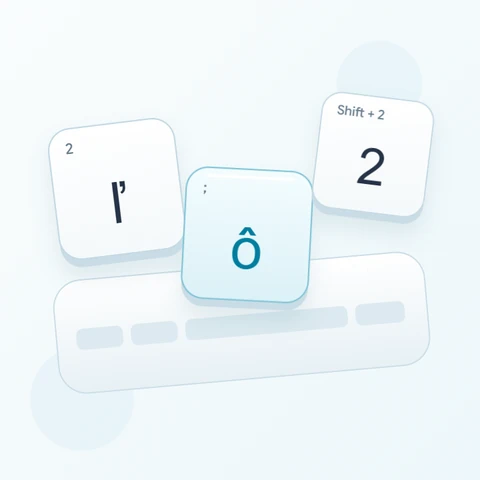
Hanapin ang ě sa posisyong 2, ř sa 5, at ů sa semicolon. Available ang mga ito sa normal layer, kaya panatilihing naka-off ang Shift. Ang mga physical-key hint ay tulong sa nabigasyon; ang pagpindot sa 2 habang aktibo ang mapping na ito ay naglalagay ng ě sa halip na numeral.
Buksan ang Czech keyboard at i-save ang anumang draft na gusto mong panatilihin. I-clear ang editor para sa ehersisyong ito, pagkatapos ay i-off ang Caps, Shift, at Alt Gr. Ang pag-click sa mga on-screen na karakter ay umiiwas sa pag-asa sa mga nakalimbag na label ng iyong pisikal na keyboard.
Ipasok ang ě ř ů nang paisa-isang halimbawa
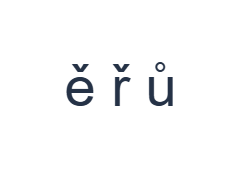
Una, gamitin ang normal layer at i-click ang ě sa posisyong 2. Susunod, gamitin ang normal layer at i-click ang ř sa posisyong 5. Panghuli, gamitin ang normal layer at i-click ang ů sa posisyong ;. Maglagay ng isang Space sa pagitan ng mga halimbawa. Ang natapos na practice row ay ě ř ů. Ang mga hiwalay na karakter na ito ay isang ehersisyo, hindi isang salita o pagsasalin.
Para sa bawat halimbawa, paganahin lamang ang nakasaad na kombinasyon ng modifier at tiyaking tumutugma ang malaking label ng key sa nilalayong karakter. Ang Shift at Alt Gr sa screen ay mananatiling aktibo hanggang sa i-toggle mo ang mga ito nang off. Bumalik sa normal na layer pagkatapos ng huling halimbawa; huwag mag-iwan ng dagdag na modifier na napili.
Suriin ang mga karakter bago ang pag-format
Ihambing ang editor sa ě ř ů. Kung may pagkakaiba sa isang item, piliin ang item na iyon at i-click muli ang tamang key nito. Maaaring bawiin ng Undo at Redo ang mga pagbabago sa teksto sa session ng pahinang ito. Panatilihin ang isang espasyo sa pagitan ng mga halimbawa upang madaling masuri ang bawat karakter.
Dapat naglalaman ang row ng mga titik na ě ř ů na walang mga digit. Kung makakita ka ng 2 o 5, suriin ang Shift state. Kapag ipinagpapatuloy ang sarili mong teksto, tandaan na ang Y ay naglalagay ng z at ang Z ay naglalagay ng y; parehong ang number row at pagkakaayos ng titik ay naiiba sa English board.
Magtakda ng malinaw na istilo at i-download ang row ng pagsasanay
Buksan ang Text style gamit ang button ng font sa itaas ng editor. Tahasang piliin ang Arial, itakda ang laki sa 28 px, piliin ang Automatic color, at i-off ang bold, italic, underline, at strikethrough. Itakda ang direksyon sa Left to right. Ang mga setting na ito ay nalalapat sa buong editor, kahit na may napiling mas maikling talata.
Piliin ang Save image para mag-download ng PNG, pagkatapos ay buksan ito at ihambing ang teksto nito sa editor. Ise-center ng larawan ang teksto sa isang puting background. Ang hitsura ng font ay depende sa mga font na available sa iyong device; ang isang nawawalang glyph ay maaaring gumamit ng fallback. Para sa tekstong maaari mong baguhin mamaya, ang Save Word (.docx) ay lumilikha ng isang dokumentong maaaring i-edit sa halip. Ang parehong pag-download ay kasama ang buong editor.
i2type-czech.pngi2type-czech.docx
Mga tip para sa layout na ito
Suriin ang mga malalaking titik na may accent
Ang mga titik sa itaas na row ay nagbabago tungo sa mga numero sa ilalim ng Shift. I-paste ang kinakailangang malaking titik na wala sa mga layer o gamitin ang native input.
Gamitin ang Shift para sa mga numero
Ang Shift na may 2 ay nagbibigay ng 2 sa halip na uppercase na Ě. Suriin ang mga label sa halip na ipagpalagay na ang lahat ng shifted keys ay malalaking titik. Ang Alt Gr ay nagbibigay ng € sa E at ilang iba pang pagpipilian. Ang mga accent-looking key ay naglalagay ng mga literal na simbolo sa halip na mga pending dead key.
Mga karaniwang tanong
Bakit ang Shift na may 2 ay nagbibigay ng 2 sa halip na Ě?
Ang layout na ito ay nagma-map ng mga titik sa itaas na row patungo sa mga digit sa ilalim ng Shift. Hindi ito isang unibersal na operasyon para sa malalaking titik sa bawat posisyon. Ang malaking titik na wala sa mga naka-map na layer ay dapat magmula sa paste o native input.
Maaari ba akong gumawa ng nawawalang Czech na malaking titik gamit ang accent sequence?
Hindi ipinapatupad ng board ang dead-key composition. Ang isang accent-looking key ay naglalagay ng literal na simbolo nito. Gumamit ng kumpletong naka-map na karakter kung available, o i-paste ang eksaktong malaking titik sa halip na maglagay ng hiwalay na marka sa tabi ng ibang titik.
Pananatilihin ba ng Copy ang istilong ipinapakita sa aking larawan?
Ipinapadala ng Copy ang buong editor bilang plain text, kaya ang tumatanggap na app ang magbibigay ng hitsura nito. Gamitin ang PNG para sa isang fixed na visual na resulta o Word para sa tekstong maaaring i-edit na may napiling font, laki, kulay, at direksyon.
Subukan ang sarili mong tekstong Czech
Ulitin ang halimbawa, pagkatapos ay palitan ito ng tekstong kailangan mo. Suriin ang anumang hindi pamilyar na karakter bago kopyahin o i-download ang natapos na bersyon.