Próbálja ki ezt a billentyűzetet: Katalán billentyűzet
Kezdd a megjelenített katalán elrendezéssel
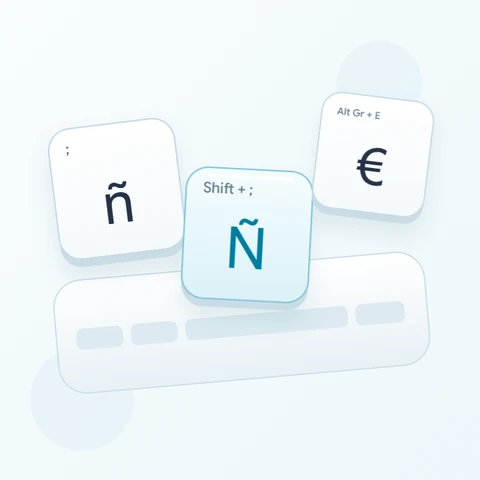
Keresd meg az l-t az L billentyűn, és rövid időre kapcsold be a Shiftet a · megtalálásához a fizikai 3 billentyűn. A Alt Gr és az E billentyűkkel az € jelenik meg. A kezdés előtt térj vissza a normál réteghez. A gyakorlatsor külön tartja ezt a három kimenetet, megkönnyítve a pontos írásjel és a módosító állapot ellenőrzését.
Nyisd meg a katalán billentyűzetet, és mentsd el a megőrizni kívánt piszkozatokat. Ürítsd ki a szerkesztőt ehhez a gyakorlathoz, majd kapcsold ki a Caps Lockot, a Shiftet és a Alt Gr-t. A képernyőn megjelenő karakterekre kattintva elkerülheted, hogy a fizikai billentyűzeted felirataira hagyatkozz.
Írd be az l · € karaktereket egyenként
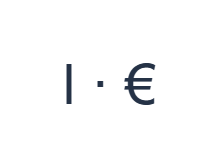
Először használd a normál réteget, és kattints az l-re az L pozícióban. Ezután használd a Shift réteget, és kattints a · pontra a 3 pozícióban. Végül használd a Alt Gr réteget, és kattints az €-ra az E pozícióban. Szúrj be egy szóközt a példák közé. A kész gyakorlatsor: l · €. Ezek az elválasztott karakterek egy gyakorlatot képeznek, nem szót vagy fordítást.
Minden példánál csak a megadott módosító kombinációt engedélyezze, és ellenőrizze, hogy a nagy billentyűfelirat megegyezik-e a kívánt karakterrel. A képernyőn megjelenő Shift és Alt Gr aktív marad, amíg ki nem kapcsolja őket. Az utolsó példa után térjen vissza a normál réteghez; ne hagyjon aktívan egyetlen módosítót sem.
Tekintse át a karaktereket a formázás előtt
Hasonlítsd össze a szerkesztőt az l · € sorral. Ha egy elem eltér, jelöld ki azt az elemet, és kattints újra a megfelelő billentyűre. A Visszavonás és az Újra funkciók helyreállíthatják a szövegszerkesztéseket az oldal munkamenete alatt. Tartsd meg az egy szóközt a példák között, hogy minden karakter könnyen ellenőrizhető maradjon.
A pontnak középmagasságban kell lennie, nem az alapvonalon, mint egy közönséges pontnak. A mentett gyakorlat továbbra is l · € marad, szóközökkel. Egy külön későbbi próbához írd be az l-t, majd a · pontot, majd az l-t szóközök nélkül, hogy l·l legyen; az utolsó kisbetű előtt kapcsold ki a Shiftet.
Állítson be egy tiszta stílust, és töltse le a gyakorlósort
Nyissa meg a Szövegstílust a szerkesztő feletti betűtípus gombbal. Válassza ki kifejezetten a(z) Arial betűtípust, állítsa a méretet 28 px-re, válassza az Automatikus színt, és kapcsolja ki a félkövér, dőlt, aláhúzott és áthúzott formázást. Állítsa az irányt balról jobbra. Ezek a beállítások a teljes szerkesztőre vonatkoznak, még akkor is, ha egy kisebb részlet van kijelölve.
Válassza a Kép mentése lehetőséget egy PNG letöltéséhez, majd nyissa meg, és hasonlítsa össze a szövegét a szerkesztőével. A kép középre igazítja a szöveget egy fehér háttéren. A betűtípus megjelenése az eszközén elérhető betűtípusoktól függ; egy hiányzó karakter helyettesítő karaktert használhat. Az olyan szövegekhez, amelyeket később módosítani szeretne, a Mentés Word (.docx) formátumban egy szerkeszthető dokumentumot hoz létre. Mindkét letöltés tartalmazza a teljes szerkesztőt.
i2type-catalan.pngi2type-catalan.docx
Tippek ehhez a kiosztáshoz
A hiányzó ékezetekhez más beviteli mód szükséges
A megőrzött táblából hiányzik a holt-billentyűs összetétel és néhány katalán betű. Illessze be a hiányzó karaktereket, vagy használja a natív bevitelt.
Vizsgálja meg a Shiftet és a Alt Gr billentyűt
A Shift a 3 billentyűvel azonnal beszúrja a · pontot. A kisbetűkhöz való visszatérés előtt kapcsold ki a Shiftet. A Alt Gr a 2 billentyűvel a @-ot, az E pedig az €-t adja. A szó szerinti ´ ékezetes billentyű beírása, majd az a betű nem hozza létre automatikusan a á karaktert.
Gyakori kérdések
Hogyan írhatom be az l·l karaktert a három szóközös példa helyett?
Írd be az l-t, használd a Shiftet a 3 billentyűvel a · ponthoz, kapcsold ki a Shiftet, és írd be újra az l-t. Hagyd ki a gyakorlati szóközöket. Az eredmény három szerkeszthető karakter sorozata, nem egy automatikus csere vagy egyetlen speciális billentyű.
Az ékezetes billentyű minden katalán ékezetes magánhangzót létrehoz?
Nem. Az ékezetes szimbólumok, mint például a ´, szó szerint szúródnak be, és nem várják meg, hogy kombinálódjanak a következő magánhangzóval. A jelenlegi leképezésből néhány betű is hiányzik. Illeszd be a pontosan hiányzó karaktert, vagy használd az eszközöd beviteli módját.
A Másolás megőrzi a képemen látható stílust?
A Másolás a teljes szerkesztőt egyszerű szövegként küldi el, így a fogadó alkalmazás biztosítja annak megjelenését. Használja a(z) PNG formátumot a rögzített vizuális eredményért, vagy a(z) Word formátumot a kiválasztott betűtípussal, mérettel, színnel és iránnyal rendelkező szerkeszthető szövegért.
Próbáld ki a saját katalán szövegedet
Ismételje meg a példát, majd cserélje le a szükséges szövegre. Tekintse át az ismeretlen karaktereket, mielőtt másolná vagy letöltené az elkészült verziót.