Próbálja ki ezt a billentyűzetet: Albán billentyűzet
Kezdje a megjelenített albán kiosztással
Keresse meg a(z) ë karaktert a középső betűsor végén, és a(z) ç karaktert a felső betűsoron. A kis tippek a pontosvessző és a bal oldali szögletes zárójel pozícióját azonosítják a fizikai billentyűzeten. Használja a nagy albán feliratot a karakter kiválasztásához, még akkor is, ha a saját billentyűsapkája írásjeleket mutat.
Nyissa meg az albán billentyűzetet, és mentse el a megőrizni kívánt vázlatot. Törölje a szerkesztőt ehhez a gyakorlathoz, majd kapcsolja ki a Caps, Shift és Alt Gr funkciókat. A képernyőn megjelenő karakterekre kattintva elkerülheti, hogy a fizikai billentyűzet nyomtatott felirataira hagyatkozzon.
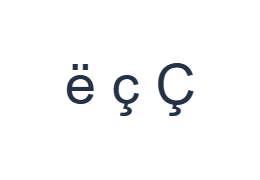
Írja be a(z) ë ç Ç karaktereket egyenként
Először használja a normál réteget, és kattintson a(z) ë karakterre a ; pozícióban. Ezután használja a normál réteget, és kattintson a(z) ç karakterre a [ pozícióban. Végül használja a Shift réteget, és kattintson a(z) Ç karakterre a [ pozícióban. Szúrjon be egy szóközt a példák közé. Az elkészült gyakorlósort a(z) ë ç Ç alkotja. Ezek az elválasztott karakterek csak gyakorlatot szolgálnak, nem szavak vagy fordítások.
Minden példánál csak a megadott módosító kombinációt engedélyezze, és ellenőrizze, hogy a nagy billentyűfelirat megegyezik-e a kívánt karakterrel. A képernyőn megjelenő Shift és Alt Gr aktív marad, amíg ki nem kapcsolja őket. Az utolsó példa után térjen vissza a normál réteghez; ne hagyjon aktívan egyetlen módosítót sem.
Tekintse át a karaktereket a formázás előtt
Hasonlítsa össze a szerkesztőt a(z) ë ç Ç karakterekkel. Ha valamelyik elem eltér, jelölje ki az adott elemet, és kattintson újra a megfelelő billentyűre. A Visszavonás és Újra funkciókkal helyreállíthatja a szövegszerkesztéseket az aktuális munkamenet során. Hagyjon egy szóközt a példák között, hogy az egyes karakterek könnyen ellenőrizhetők legyenek.
Az utolsó elemnek Ç karakternek kell lennie, míg az első kettőnek kisbetűsnek kell maradnia. A képernyőn megjelenő Shift kijelölve marad, amíg ki nem kapcsolja, ezért kapcsolja ki, mielőtt hagyományos kisbetűs szöveget írna. Ne feledje azt sem, hogy az Y és Z felcseréli a kimenetét ebben a kiosztásban; a billentyűzet nem egy változatlan angol QWERTY térkép.
Állítson be egy tiszta stílust, és töltse le a gyakorlósort
Nyissa meg a Szövegstílust a szerkesztő feletti betűtípus gombbal. Válassza ki kifejezetten a(z) Arial betűtípust, állítsa a méretet 28 px-re, válassza az Automatikus színt, és kapcsolja ki a félkövér, dőlt, aláhúzott és áthúzott formázást. Állítsa az irányt balról jobbra. Ezek a beállítások a teljes szerkesztőre vonatkoznak, még akkor is, ha egy kisebb részlet van kijelölve.
Válassza a Kép mentése lehetőséget egy PNG letöltéséhez, majd nyissa meg, és hasonlítsa össze a szövegét a szerkesztőével. A kép középre igazítja a szöveget egy fehér háttéren. A betűtípus megjelenése az eszközén elérhető betűtípusoktól függ; egy hiányzó karakter helyettesítő karaktert használhat. Az olyan szövegekhez, amelyeket később módosítani szeretne, a Mentés Word (.docx) formátumban egy szerkeszthető dokumentumot hoz létre. Mindkét letöltés tartalmazza a teljes szerkesztőt.
i2type-albanian.pngi2type-albanian.docx
Tippek ehhez a kiosztáshoz
Közvetlen karakterelrendezés
Ez a billentyűzet nem fordítja le a szöveget, és nem konvertálja a fonetikus helyesírást albánra.
Betűk és szimbólumok váltása
Kapcsolja be a Shiftet, mielőtt kiválasztaná a(z) ë vagy ç karaktert a nagybetűkhöz. A képernyőn megjelenő Shift vezérlő aktív marad, amíg ki nem kapcsolja. A(z) Alt Gr az E-vel € jelet ad. Más alternatív pozíciók szimbólumokat vagy további betűket tartalmaznak; az üres billentyűk semmit sem szúrnak be.
Gyakori kérdések
A(z) ç karakterhez c betűre és egy másik billentyűre van szükség?
Nem. A normál bal oldali szögletes zárójel pozíciója közvetlenül a(z) ç karaktert szúrja be. Kapcsolja be a Shiftet azon a pozíción a(z) Ç karakterhez. Minden kimenet egy teljes karakter, amely kijelölhető, törölhető vagy másolható a szerkesztőből.
Miért szúr be a fizikai Y billentyűm z betűt?
A kiválasztott albán leképezés a z betűt az Y pozícióhoz, az y betűt pedig a Z-hez rendeli. A tippek a fizikai pozíciókat írják le, nem ígéretet arra, hogy reprodukálják az eszközére nyomtatott latin karaktereket.
A Másolás megőrzi a képemen látható stílust?
A Másolás a teljes szerkesztőt egyszerű szövegként küldi el, így a fogadó alkalmazás biztosítja annak megjelenését. Használja a(z) PNG formátumot a rögzített vizuális eredményért, vagy a(z) Word formátumot a kiválasztott betűtípussal, mérettel, színnel és iránnyal rendelkező szerkeszthető szövegért.
Próbálja ki saját albán szövegét
Ismételje meg a példát, majd cserélje le a szükséges szövegre. Tekintse át az ismeretlen karaktereket, mielőtt másolná vagy letöltené az elkészült verziót.